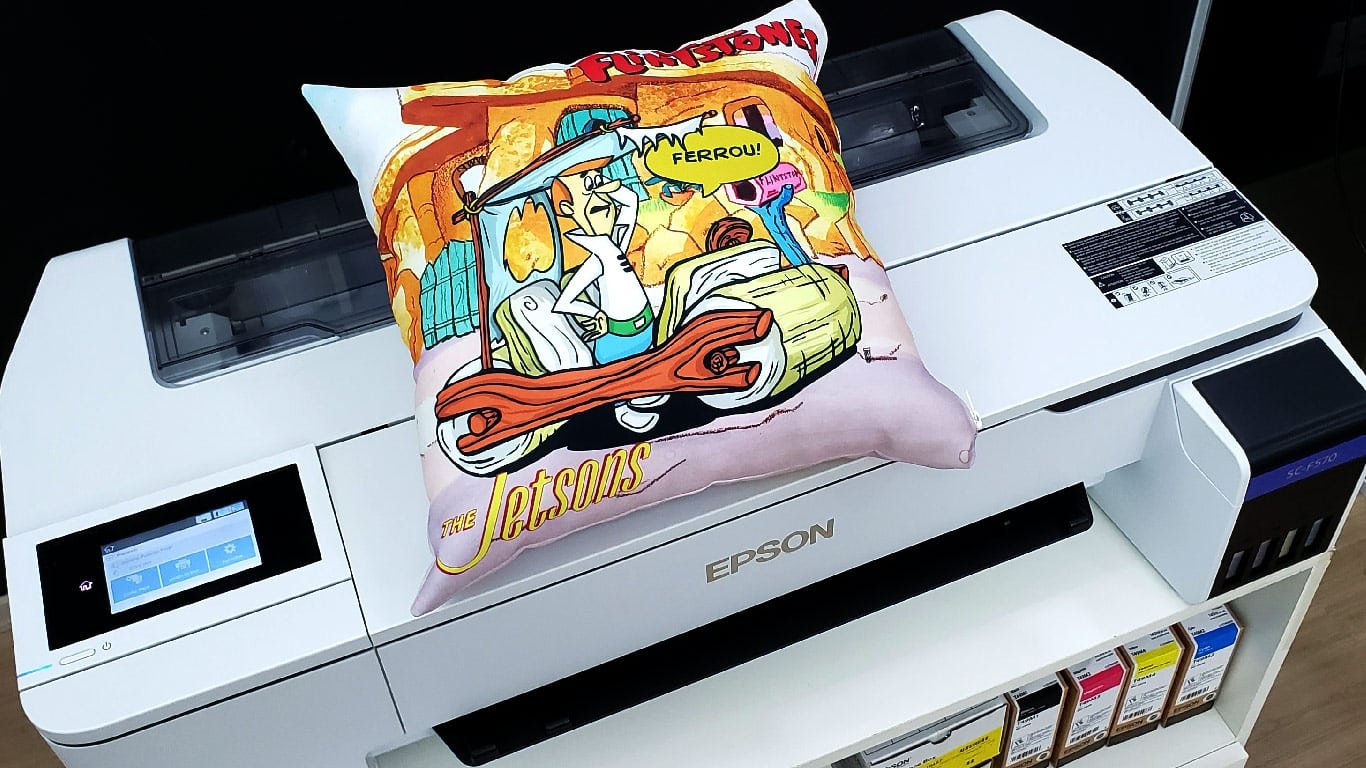
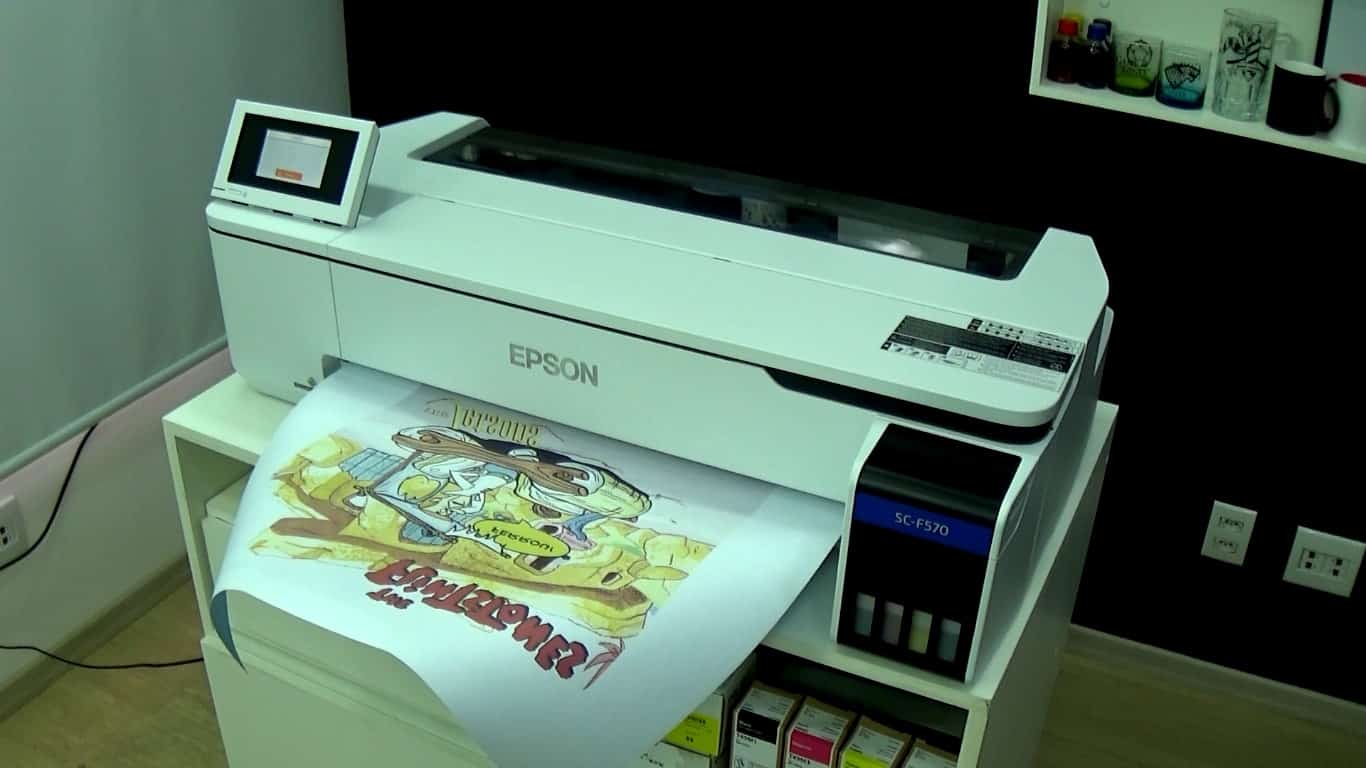
Veja nesse Passo-a-passo como Conquistar Cores Fiéis com sua Epson F570.
Você gasta muito tempo e desperdiça material para conseguir a cor certa no seus produtos utilizando a Epson F570?
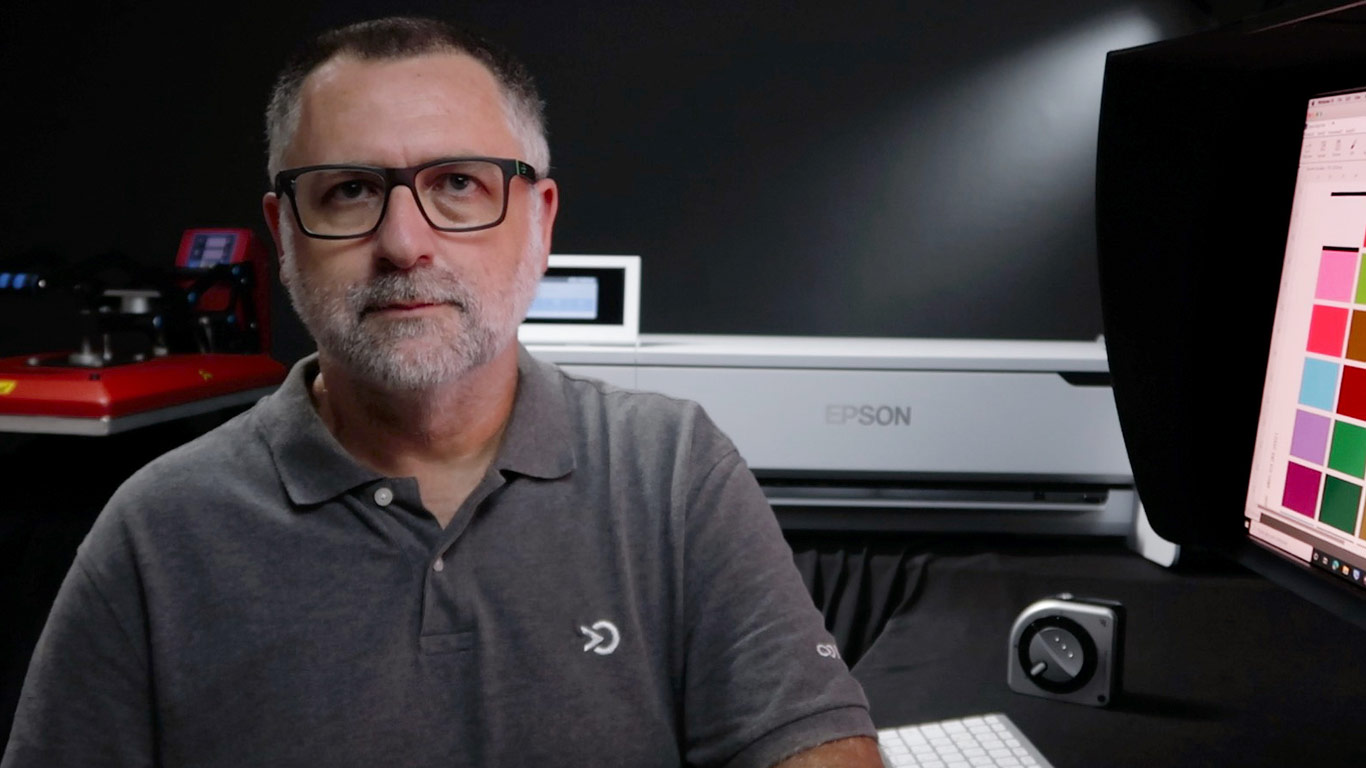
Se você ainda não me conhece eu me chamo Ronaldo Rufino, e sou fotógrafo profissional.
Há 13 anos faço parte da equipe de consultores para Gerenciamento de Cores pela empresa Coralis.
Também faço treinamentos para Calibração de Impressoras Sublimáticas.
Vou compartilhar com vocês um pouco sobre a minha experiência com a impressora Epson SureColor F570, a solução mais completa do mercado para impressões sublimáticas, rápidas e eficientes, que por ser compacta, se adequa a qualquer ambiente de trabalho e produz resultados incríveis com qualidade fotográfica.
Nos vídeo a seguir, irei demonstrar o meu processo de trabalho para garantir o melhor resultado de cores.
Veremos todas as etapas do processo de calibração de cores e sublimação para diferentes aplicações, utilizando todos os recursos de impressão através do Driver e no software Edge Print, disponibilizados pela Epson.
Gostaria de salientar que após a compra da impressora Epson Surecolor F570, eu agendei uma visita de um técnico credenciado pela Epson para fazer a instalação do equipamento e do software de impressão disponíveis para os dois sistemas operacionais, Windows e Macintosh.
No meu caso estarei utilizando o Windows.
O quanto isso foi importante?
Ele não só me indicou o uso correto dos insumos, como me orientou sobre a configuração no display da impressora e também a utilização do software de impressão.
Com isso adquiri segurança e confiança para executar o meu trabalho.
Seguindo estas orientações, você não perderá a garantia do equipamento e ainda poderá participar do programa de benefícios Epson Rewards.
Link para Registrar o Equipamento:
Calibrando a Epson SureColor F570
Agora com a impressora instalada e configurada, podemos iniciar o processo de calibração das cores.
Primeiramente iniciaremos com o programa de calibração.
Muito importante:
A cada nova calibração, faça a verificação dos jatos de impressão. Este procedimento poderá ser executado no display da impressora ou aqui mesmo pelo software de impressão.
Identificando uma interrupção em qualquer uma das linhas, será necessário ativar o sistema de limpeza das cabeças.
A calibração consiste em utilizar este medidor de cores, o i1Studio. Fabricado pela empresa XRite e comercializado no Brasil através da Coralis.
A tecnologia integrada no i1Studio oferece gerenciamento de cores preciso e intuitivo por todo seu fluxo de trabalho com cores. O resultado final são impressões muito próximas ao original do arquivo visualizadas no monitor.
Necessário para realizar as novas medições de cores, trabalhando em conjunto com um programa específico de mesmo nome. Ele irá criar as novas informações personalizadas de cores, perfil ICC, para nossa impressora Sublimática.
O Programa de calibração está disponível em língua portuguesa para os sistemas operacionais Windows e Macintosh.
Com o nosso medidor conectado na porta USB do computador, abrimos o software de calibração i1Studio e selecionamos o fluxo de tarefas no canto esquerdo da tela, como Impressão Colorida.
Agora, iremos configurar o programa de calibração para impressão do gráfico de prova de perfilamento. Nesta primeira etapa serão 50 amostragens de cores. Selecionamos a impressora Epson F570, e em seguida, definimos o tamanho do papel.
No meu caso estou utilizando um rolo de papel com 61cm de largura, mas recomendo selecionar o papel A4. Este formato facilitará muito as medições com o aparelho.
Em seguida, vamos manter a unidade adotada pelo sistema métrico internacional que é em milímetros.
No item descrição do papel, identificar o papel que está sendo utilizado. No meu caso digitarei, Epson 75gr.
Pronto, concluímos a primeira etapa de configuração no programa de calibração.
Agora, acionamos o botão imprimir.
Na nova janela iremos clicar em preferências, para ter acesso nas configurações do software de impressão da Epson F570
Observe que todas as vezes que acessar o software pela primeira vez, as definições da impressora serão padrão
Como estamos criando uma nova configuração, iremos modificar de padrão para personalizado.
Manteremos em A4 o tamanho e o formato de saída.
No campo Origem – As Informações já foram definidas anteriormente pelo usuário.
Agora chegamos em uma parte bem importante que poderá influenciar diretamente sua calibração.
Na Qualidade de impressão desabilitamos as definições simples e mudamos para personalizado, mantemos o modo de imprimir como cor, mas no modo de cores deixaremos sem ajuste de cor.
Já na Resolução em qualidade de impressão – encontraremos 3 diferentes configurações; Qualidade (Nível 2), (Nível 4) e Qualidade Máxima (Nível 5) de resoluções.
Defina o nível e Ok.
Importante você realizar teste com cada um destes níveis, para definir o melhor resultado encontrado na qualidade de impressão, para as diferentes aplicações.
Para realização dos testes e também a calibração, importante desativar linhas finas e alta velocidade.
Seguimos para aba leiaute – apenas a configuração espelhar selecionada.
Na aba opções avançadas – por estar utilizando o papel em rolo, habilitarei corte normal e rotação automática.
Se não encontrou o resultado desejado nos testes de qualidade, você encontra em configuração de papel mais uma opção para ajustes finos.
No meu caso, melhorei ainda mais a impressão no papel Epson, reduzindo para -50% a densidade de cor e -30% para o preto.
Aba Utilitário – Serve para fazer a verificação dos jatos de impressão caso não tenha sido feita no display da impressora.
Terminado a personalização volte para aba definições de impressora, selecionar definição clicando em definições personalizadas, nomeie (com um nome que tenha alguma identificação com esta nova calibração) e salve.
Agora tudo pronto, damos um ok. Aplicar e Imprimir
Com a impressão no papel, podemos dar início a sublimação.
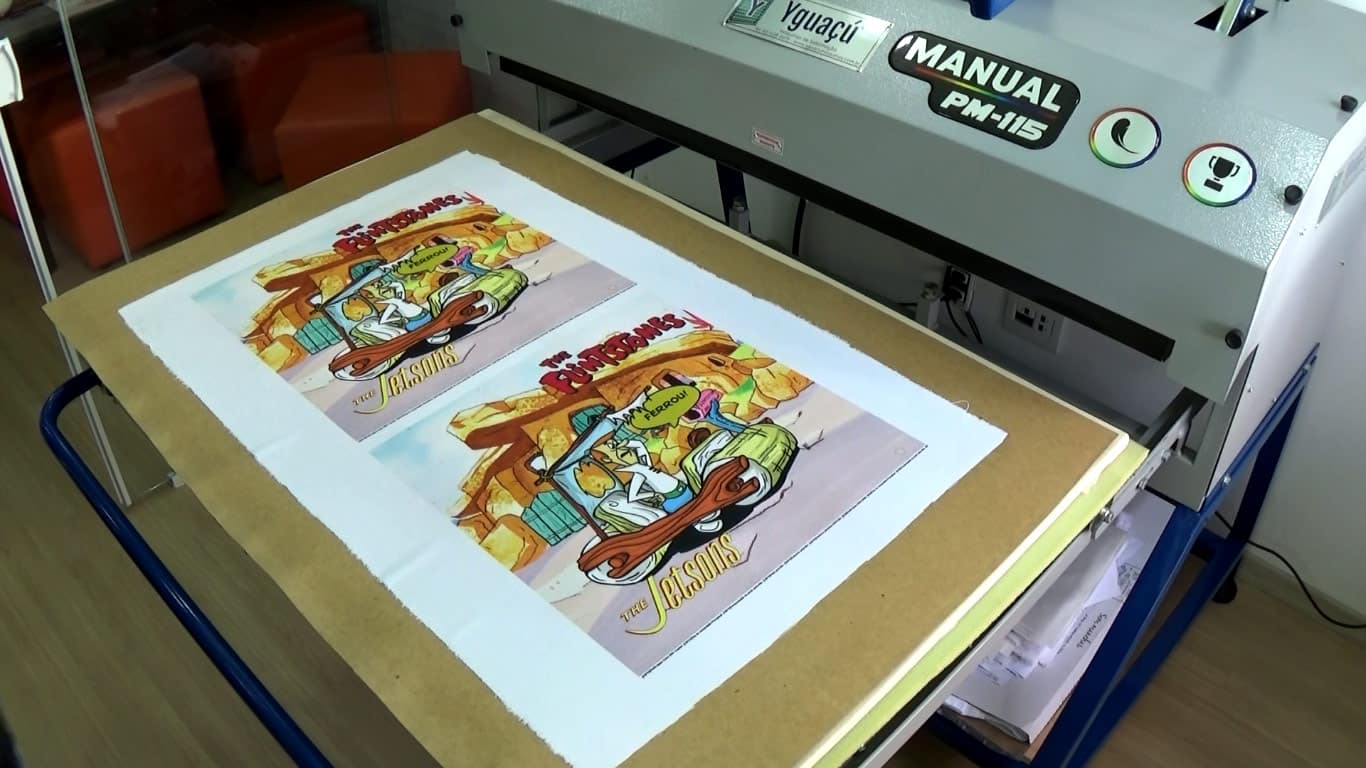
Para isso utilizaremos uma prensa térmica, que é uma máquina de estampar projetada para atender os mais diversos tipos de trabalho com fotoprodutos.
Tecidos, MDF, Azulejo de Porcelana entre outros…
Para esta calibração trabalhei a 200 graus no tempo de 40 segundos para tecido com 100 % poliéster.
No processo sublimático, as superfícies devem obrigatoriamente ser tratadas com poliéster ou ter poliéster na sua composição.
Após o processo de sublimação, inspecione o material sublimado para ver se não há manchas ou riscos que podem comprometer a exatidão das cores.
Siga as orientações do programa de calibração para iniciar as medições. E só então, fazer a leitura com o medidor de cores do gráfico de prova de perfilamento.
Importante utilizar um fundo na cor branca por debaixo da superfície sublimada, por exemplo 2 folhas de sulfite, para correta medição das cores.
Tudo ok, podemos iniciar…. Clique em avançar
Posicionamos o medidor abaixo da coluna 1 sobre a superfície branca do material, aperte e mantenha o botão do medidor pressionado durante o processo de leitura, deslizando lentamente sobre a coluna 1 até alcançar novamente a superfície branca no alto da coluna.
Continue o mesmo processo para as demais colunas, seguindo a orientação do programa pelo monitor.
Ele irá indicar quando o processo das medições do primeiro gráfico foram bem-sucedidas.
Clique em avançar
O programa irá mostrar um novo gráfico de prova de perfilamento com outras amostragens de cores.
Com esta nova amostragem que aparece no monitor, pressione o botão imprimir.
Na nova janela imprimir, repita o mesmo procedimento da impressão do primeiro gráfico, mantendo as configurações salvas anteriormente.
Após o processo de sublimação, inspecione o material sublimado e siga as orientações do programa para iniciar as medições.
Só então, fazer a leitura com o medidor de cores do segundo gráfico e clique em avançar
Tudo ok para leitura.
Repita o mesmo procedimento já realizado na leitura do primeiro gráfico. Ele irá mostrar quando o processo das medições do segundo gráfico foram bem-sucedidas.
Clique em avançar
Chegamos no final da nossa calibração.
Nomeie o arquivo descrevendo o modelo da impressora com os materiais utilizados ou siga sugestão do programa de calibração de cores.
Clique no botão salvar para criar um novo perfil ICC para sua impressora.
Estas informações ficarão salvas no sistema operacional que você está utilizando.
Aplicando a calibração de cores com a impressora Epson SureColor F570
Iremos dar início ao processo de impressão utilizando o novo perfil ICC.
Selecione o programa de edição de sua preferência e escolha um arquivo no seu banco de imagens.
No meu caso, utilizarei o programa Adobe Photoshop para impressão.
Com a imagem escolhida e aberta dentro do programa de edição, no menu arquivo selecione imprimir.
Na nova janela, configuração de impressão do Photoshop, defina impressora Epson F570 e clique em configuração de impressão
Ao selecionar definição, escolha a configuração nomeada anteriormente na aba – definições de impressora no programa de impressão.
Clique OK.
Gerenciamento de cores:
Em Controle de Cores – escolha Gerenciamento de Cores do Photoshop
Em Perfil da Impressora – escolha o novo perfil ICC nomeado no programa de calibração.
Em propósito de saída – escolha Perceptual para imagens fotográficas ou Colorimétrico
Relativo para arquivos gráficos com compensação de ponto preto.
Verifique se os ajustes e tamanho estão em conformidade com as dimensões do seu arquivo.
Use a pré-visualização de impressão para ter certeza se tudo está de acordo para iniciar a impressão.
Clique – Imprimir
Avaliação dos resultados – Epson Surecolor F570
Para obter resultado de sublimação com absoluta fidelidade ao arquivo original como este, é fundamental que você siga fielmente todo o roteiro deste vídeo utilizando matérias de qualidade e de sua confiança.
Lembrando que o controle da temperatura e umidade do ambiente também influenciam diretamente nos resultados.
Muito importante destacar que só com o monitor previamente calibrado será possível comparar se o resultado sublimado está fiel ao seu arquivo original.
Esse passo a passo te ajudou, faz sentido pra você? Então, divulgue e compartilhe.
Se você achar necessário, reveja.
Seguindo o conteúdo deste vídeo você realizará trabalhos de maior qualidade com menor consumo de tinta, conforme dados obtidos através do programa LFP Account disponibilizado pela Epson para controle de custos.
Agora você está pronto para iniciar suas calibrações sem perda de tempo.
Muito obrigado pela companhia.
Ronaldo Rufino
Mais Artigos Interessantes para Você: