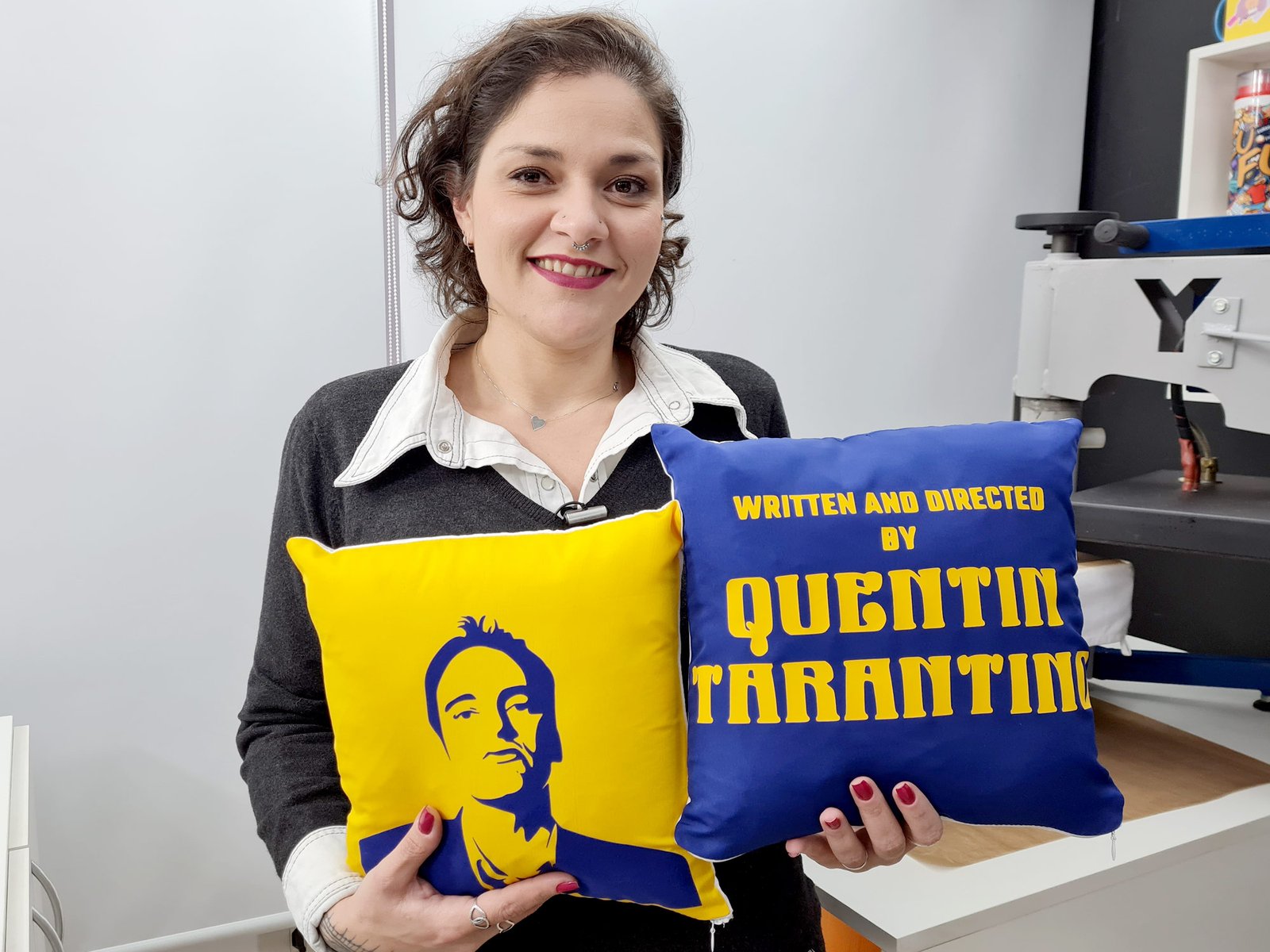
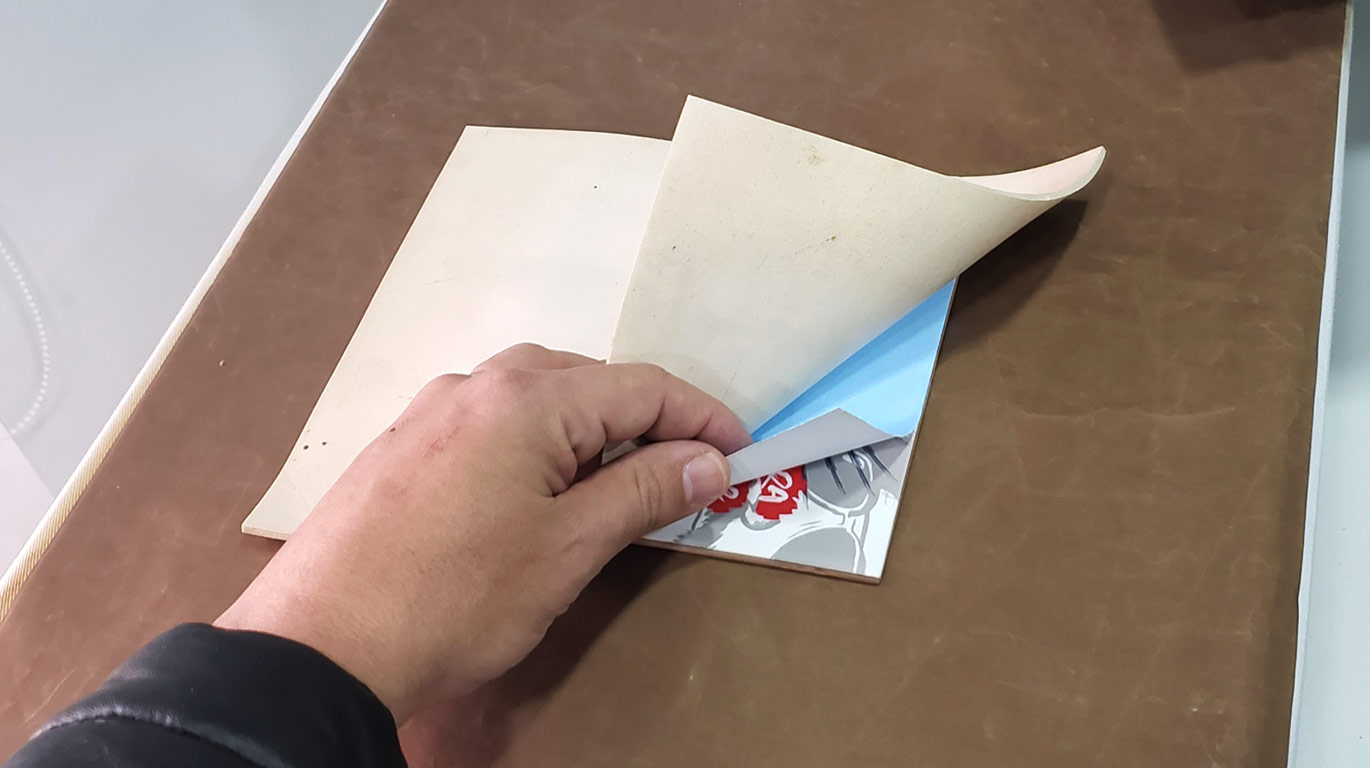
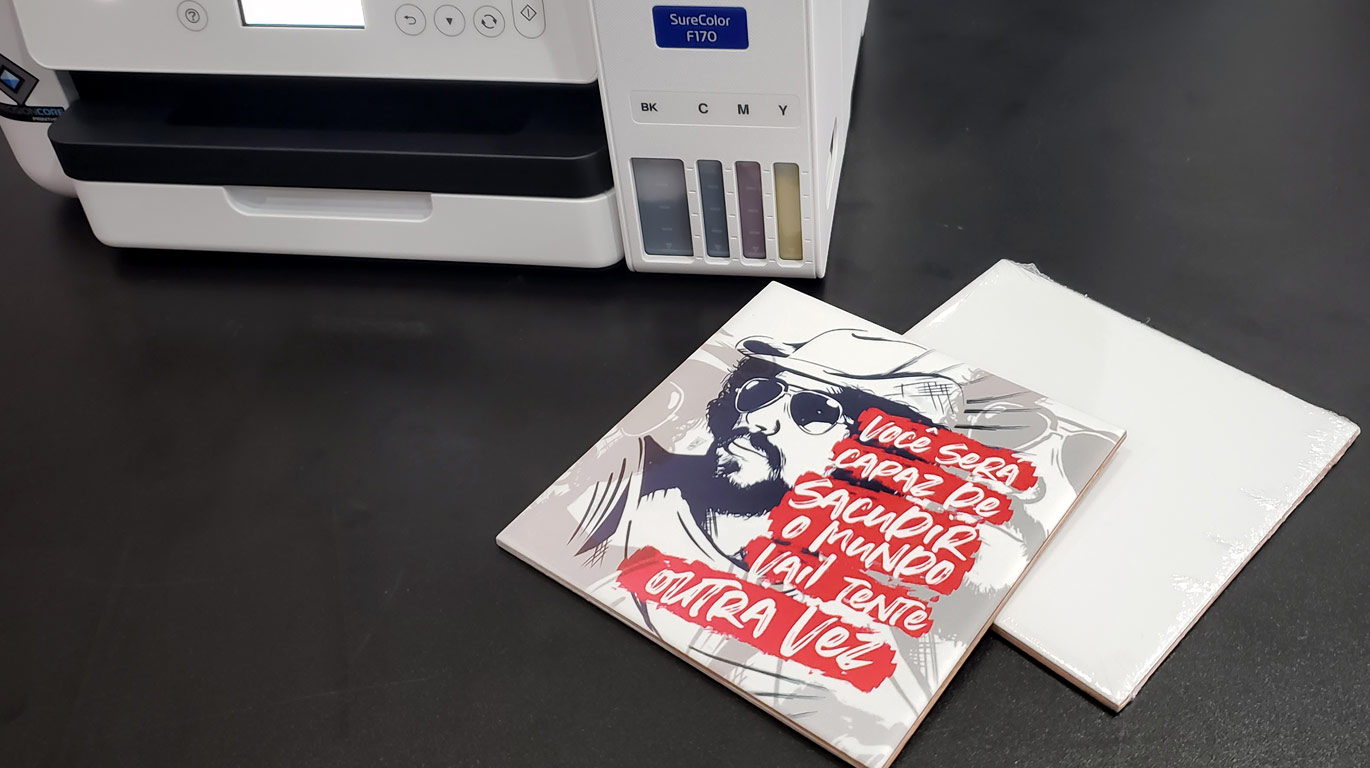
Mas nada como podermos ver o Efeito diretamente em um Produto.
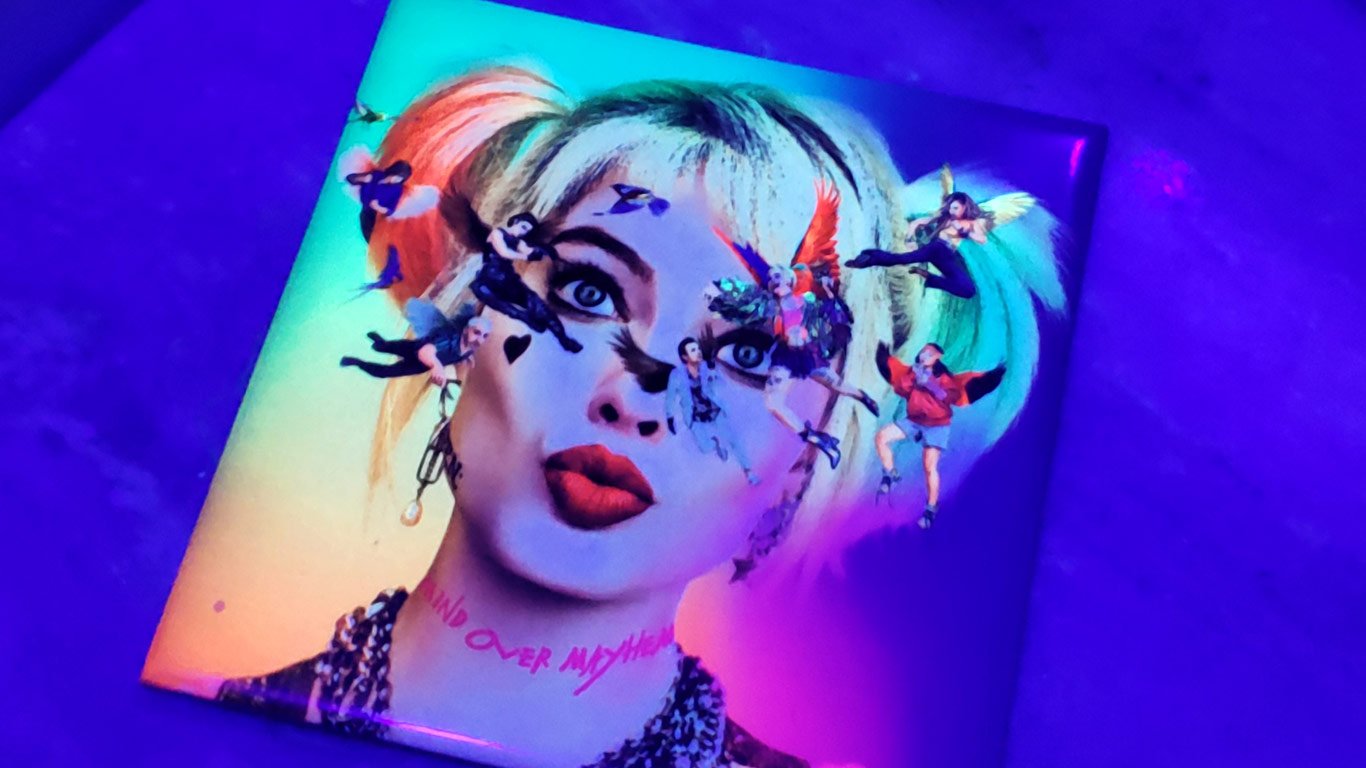
Então, vamos ver em mãos o resultado do uso da Tinta Fluorescente estampando um Azulejo para Sublimação.
Mas porque estampar um Azulejo?
Ter esse efeito fluorescente é bem interessante pensando diretamente em decoração.
E um Azulejo Personalizado é um produto que você pode propor para vários tipos de Clientes.
Desde bares, restaurantes, barbearias…
Se entrarmos no Nicho Infantil então será tão amplo quanto os demais.
Começo então por aí a Ideia de Produto.
Nosso Azulejo para Sublimação será um Quadrinho que irá para a parede.
Definido o Produto que vamos estampar e sua Ideia e Conceito, mão a obra!
Escolha da Arte para a Tinta Sublimática Fluorescente
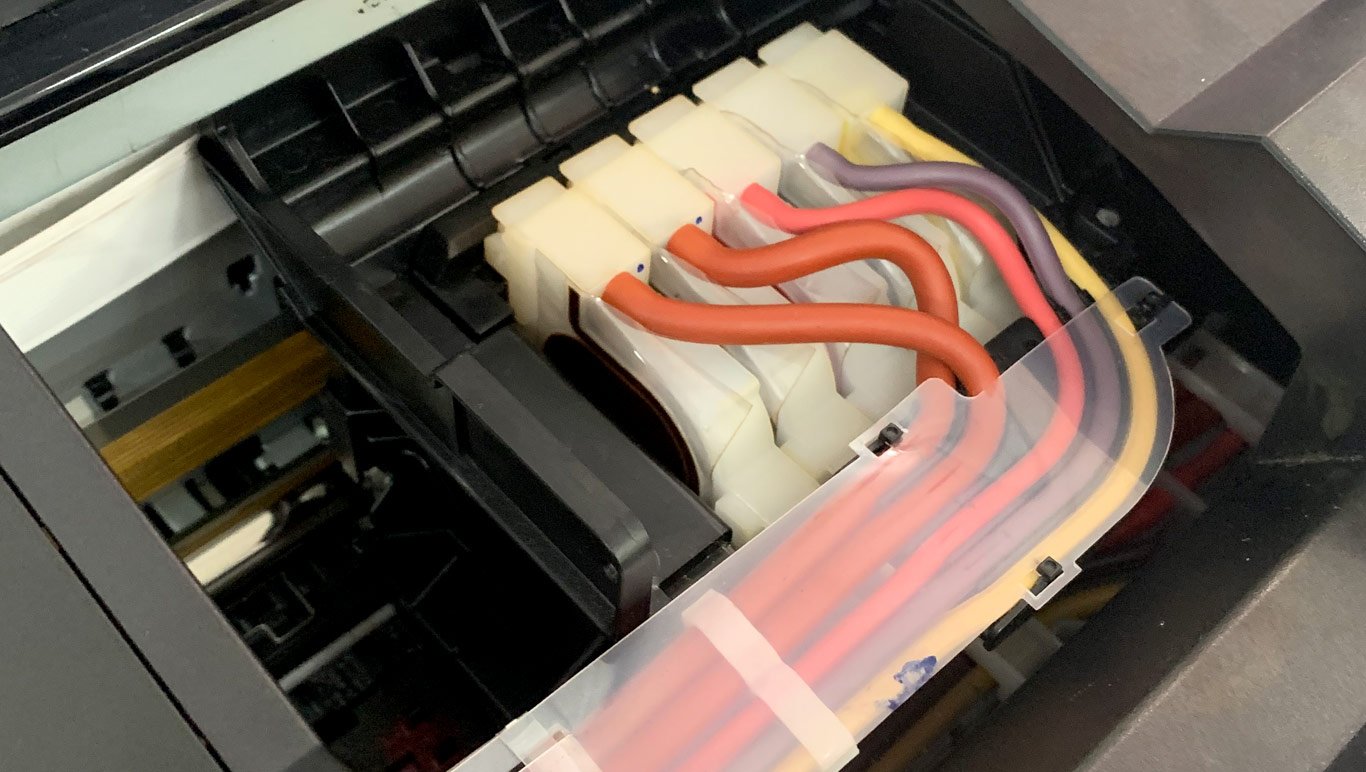
Quando você for fazer a conversão de sua Impressora Sublimática para a Tinta Sublimática Fluorescente, você irá trocar duas tintas dela.
As cores Magenta e Amarelo são as duas tintas que possuem esse efeito de reação a Luz Negra.
Dessa forma e com a mistura que as cores possuem naturalmente, você terá na sua Estampa mais ou menos Efeito.
Importante lembrar também que o branco vai brilhar com a Luz Negra e assim você poderá utilizar isso a seu favor.
Por isso, procure escolher Artes que tenham o Magenta e Amarelo como predominantes.
Assim você potencializa os Efeitos da Tinta Fluorescente.
Escolhi então três Estampas que gostei muito.
Uma Estampa da Arlequina que possui tons bem claros e predominância do Amarelo e Magenta, também uma Arte com referência ao Seriado Breaking Bad também com predominância de Amarelo e Magenta e uma terceira Arte do Filme Jonh Wick, essa com predominancia de cores mais escuras e Cyano.
Como tenho dois Azulejos para Sublimação, vou descartar uma Arte que será do seriado Breaking Bad.
Como essa Arte tem a predominância de cores como a Estampa da Arlequina, vamos testar o Efeito em uma Arte com outras cores.
Nossa Azulejo possui o tamanho 15,5x 15,5 cm.
Criamos então nossa Estampa com 16×16 cm para termos a “sangria” e estampar toda a área do produto.
Nossa prensa será configurada com 200ºC e 300 segundos.
Vamos utilizar uma Manta de Silicone para termos um melhor ajuste da pressão e por isso vamos utilizar uma pressão um pouco mais forte que para uma camiseta.
Feito os ajustes, vamos posicionar o papel corretamente na peça e bora prensar!
Azulejo Estampado e Testando os Resultados com a Luz Negra
Finalizada a prensagem dos Azulejos para Sublimação vejo que a Estampa ficou muito bonita.
Juntos, vamos explorar mais o programa de corte da I-Craft e também os recursos do Poli-tape.
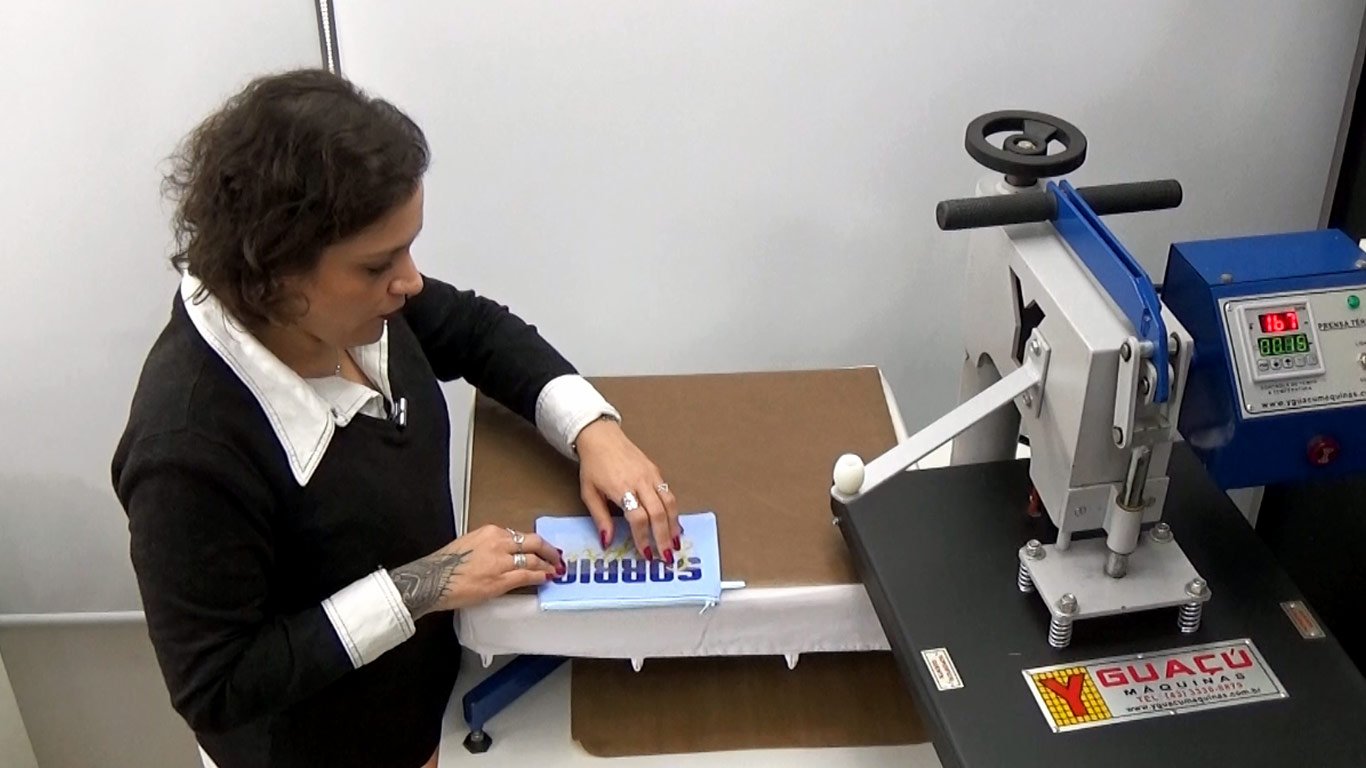
Para essa necessaire personalizada, a técnica utilizada será a sobreposição.
Sobreposição dos Filmes de Recorte é quando você realiza a aplicação de um filme sobre o outro a fim de criar um efeito e uma nova composição.
Para isso, é muito importante ter em mãos bons materiais para realizar o trabalho e também todas as informações para fazer a sua aplicação.
Neste ponto que preciso chamar sua atenção.
Existem no mercado vários tipos de Filmes de Recorte.
Recomendo que teste os filmes que possuem as temperaturas e tempos mais baixos para aplicação.
Porque isso é importante?
Muitas vezes, quando vamos personalizar um tecido de algodão com filmes de recorte e precisamos de muito tempo e temperatura, podemos agredir demais o tecido.
Por isso, não é tão incomum termos camisetas que depois de passar pelas prensas, acabam ficando marcadas.
Utilizando filmes que precisam de menos Tempo e Temperatura para uma aplicação perfeita, isso não deve ocorrer.
Então, vamos lá!
Criação da Estampa para a Necessaire Personalizada
O primeiro passo para entender como fazer necessaire personalizada é fazer a criação da arte.
Nossa necessaire possui um tamanho de 15×20 e assim vamos iniciar a criação.
Com essa medida em mente, vamos criar uma Arte com Frases de 10×15.
Uma das palavras será feita com o Poli-tape azul marinho flocado.
A outra será feita com o Poli-tape dourado Glitter.
Aberto o programa de configuração e corte, vamos aos ajustes.
O programa de controle da I-Craft é muito completo e entender seus recursos é fundamental.
Com ele você consegue fazer além de suas criações também muitas simulações para visualizar o seu resultado final ainda na tela do computador.
A seleção das fontes é simples e intuitiva assim como toda a manipulação.
Nesse ponto a Mayara chama a atenção para uma ação simples e muito importante.
Quando trabalhar com textos, crie um retângulo envolta da frase.
No momento da realização do Corte, a I-Craft vai cortar também esse retângulo e isso vai ajudar a fazer a depilação (remover o excesso) e economizar material.
Feito então todos os ajustes, vamos ao corte das frases.
Para o segundo corte, que será do Poli-tape dourado de Glitter, a pressão do corte será um pouco menor e a Mayara recomenda utilizar o corte duplo.
Isso porque, com o material em mãos, já identificamos que ele é mais espesso.
Assim teremos o Corte Perfeito!
Estampando o Poli-tape na Necessaire Personalizada
Agora é hora de ver na prática como fazer necessaire personalizada.
Como comentamos mais acima, uma das vantagens do Poli-tape é trabalhar com temperaturas mais baixas.
E para trabalharmos com a sobreposição, iremos fazer uma aplicação simples.
Começamos então aplicando a Arte que vai ficar por baixo.
Posicionamos o Filme com o texto em azul primeiro.
Para esse tipo de material vamos utilizar na primeira fixação a temperatura de 165ºC e o tempo de 5 segundos.
A pressão será uma que podemos considerar leve.
Feita essa primeira aplicação, é importante observarmos de acordo com o manual do produto se o liner será retirado frio ou quente.
Esse é um detalhe muito importante pois se você retirar o liner no momento errado, pode remover o filme do produto.
Dando sequência ao nosso trabalho, vamos posicionar o segundo filme, o texto em dourado.
Faremos também uma proteção com uma folha de teflon para evitar o contato direto da prensa térmica com o filme já aplicado e então iremos fazer a aplicação pelo tempo total.
Vamos utilizar então 165ºC e 15 segundos.
Feito essa aplicação, podemos retirar a liner e assim teremos pronta nossa necessaire personalizada.
Agora, você já tem mais uma opção de produtos para seu clientes.
Lembrando que a Mayara mostrou para você como criar um produto muito bonito de forma simples e rápida.
Com esse conhecimento, você pode avaliar com mais propriedade a Plotter de Recorte I-Craft para o seu negócio.
A Serilon Crafts, empresa consolidada que faz parte do grupo Serilon (líder em distribuição de equipamentos de impressão de grande porte e suprimentos para Comunicação Visual), trouxe para o mercado brasileiro um novo equipamento para atender aos mais diversos públicos, em especial o Artesanato.
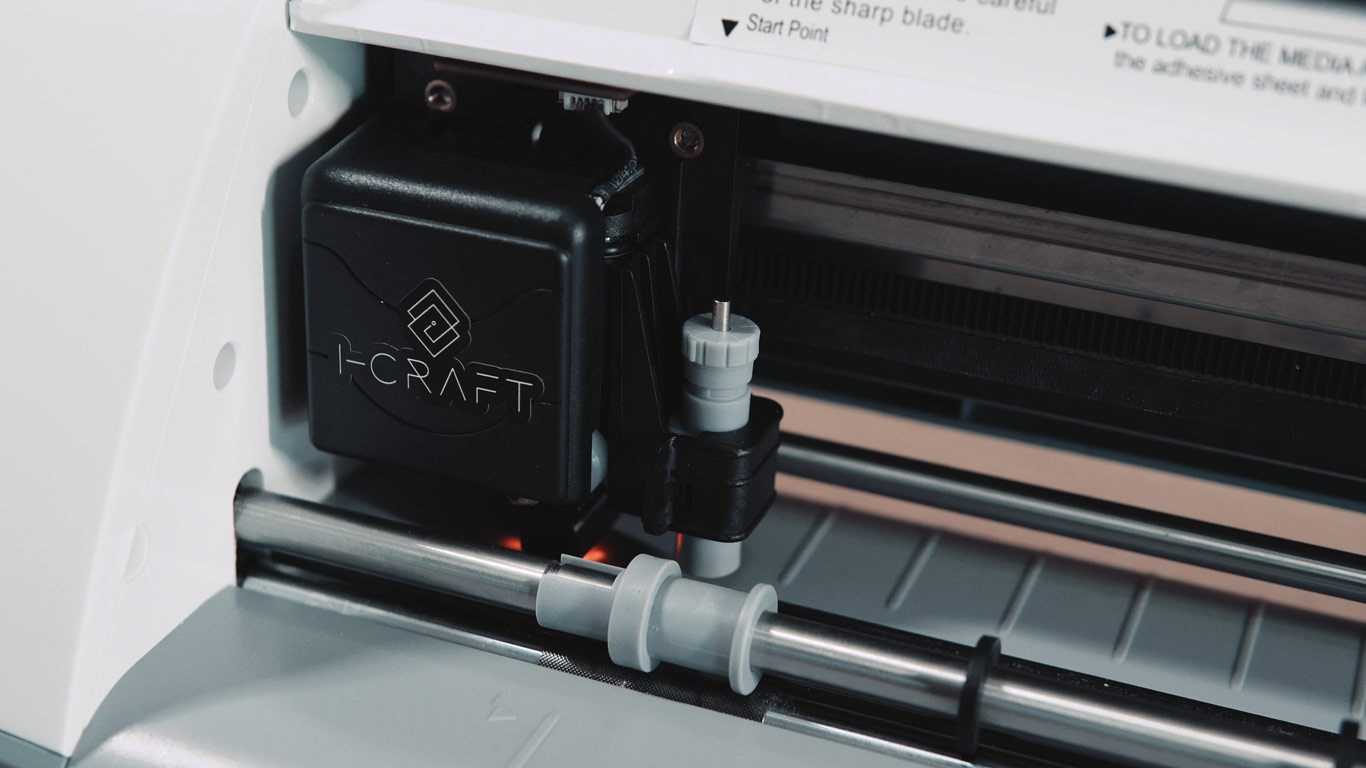
A I-Craft entra como uma máquina compacta, robusta e capaz de cortar materiais diversos, de espessuras variadas e com alta precisão no corte.
Além disso, possui o diferencial que, hoje, é um dos maiores problemas para quem já possui plotter de recorte de mesa: as peças de reposição.
Esse item, quedeve ser avaliado com cautela na aquisição de um equipamento, foi um dos mais citados em pesquisas feitas pela Serilon Crafts na fase de desenvolvimento do produto, junto à fabricante GCC World.
“Peças de reposição! Esse item que parecia não ter impacto relevante, na verdade, foi o mais comentado em nossas pesquisas. Os clientes reclamam muito sobre a vida útil da máquina, que após o prazo de garantia de um ano, praticado no mercado, elas não conseguem conserto, pois as máquinas comercializadas no mercado brasileiro em sua grande parte não oferecem peças para compra”, diz Camila, gestora de Marketing do grupo.
Após isso, a empresa se dedicou em curar justamente essa dor do cliente: além de oferecer um produto de qualidade, poder repor peças, aumentar a vida útil do produto e ajudar o cliente a prosperar em seu negócio.
Hoje, é possível encontrar todas as peças disponíveis no site da empresa.
Entre os diferenciais da máquina, se destaca a velocidade, o baixo ruído e a precisão de corte, sendo estes os pontos mais comentados entre os clientes que já compraram.
A sua velocidade de corte é de 30 cm por segundo, com força de até 350 gramas.
Corta materiais flexíveis com até 2mm de espessura, com precisão em papéis color plus, papel fotográfico, adesivos de vinil, lamicote, acetato, papel craft, tríplex, EVA, EVA glitter, madeira balsa AAA, tecido, feltro e outros materiais para artesanato.
Com a proposta de entregar facilidades e custo-benefício ao cliente, a Serilon Crafts proporciona também o curso grátis da máquina, com mais de 61 vídeos em seis módulos, que ficam disponíveis sem restrição para todos que queiram fazer.
Além disso, um outro ponto atrativo é que o cliente pode baixar o software Sure Cuts a Lot antes mesmo da compra do equipamento, treinar, fazer o curso e, só depois, fazer a compra.
“Nossa proposta é facilitar a vida dos nossos clientes, ajudar de todas as formas, então além do curso grátis, é possível encontrar mais 100 vídeos disponíveis no Youtube, que produzimos para auxiliar o cliente a aprender todas as ferramentas com tranquilidade, e claro, o nosso time de suporte técnico que está 100% dedicado a tirar todas as dúvidas antes e depois da compra”, afirma Camila.
A I-Craft também possui uma biblioteca de imagens disponíveis e projetos no Ateliê I-Craft, arquivos gratuitos que podem ser baixados por todos os clientes, além da garantia de um ano da máquina.
Ou seja, é um equipamento que traz uma nova proposta de trabalho, com facilidades, praticidade e um respaldo garantido pela Serilon Crafts, que deseja estar presente cada vez mais no mercado de plotter de recorte, atendendo a diversos públicos, de forma honesta e verdadeira.
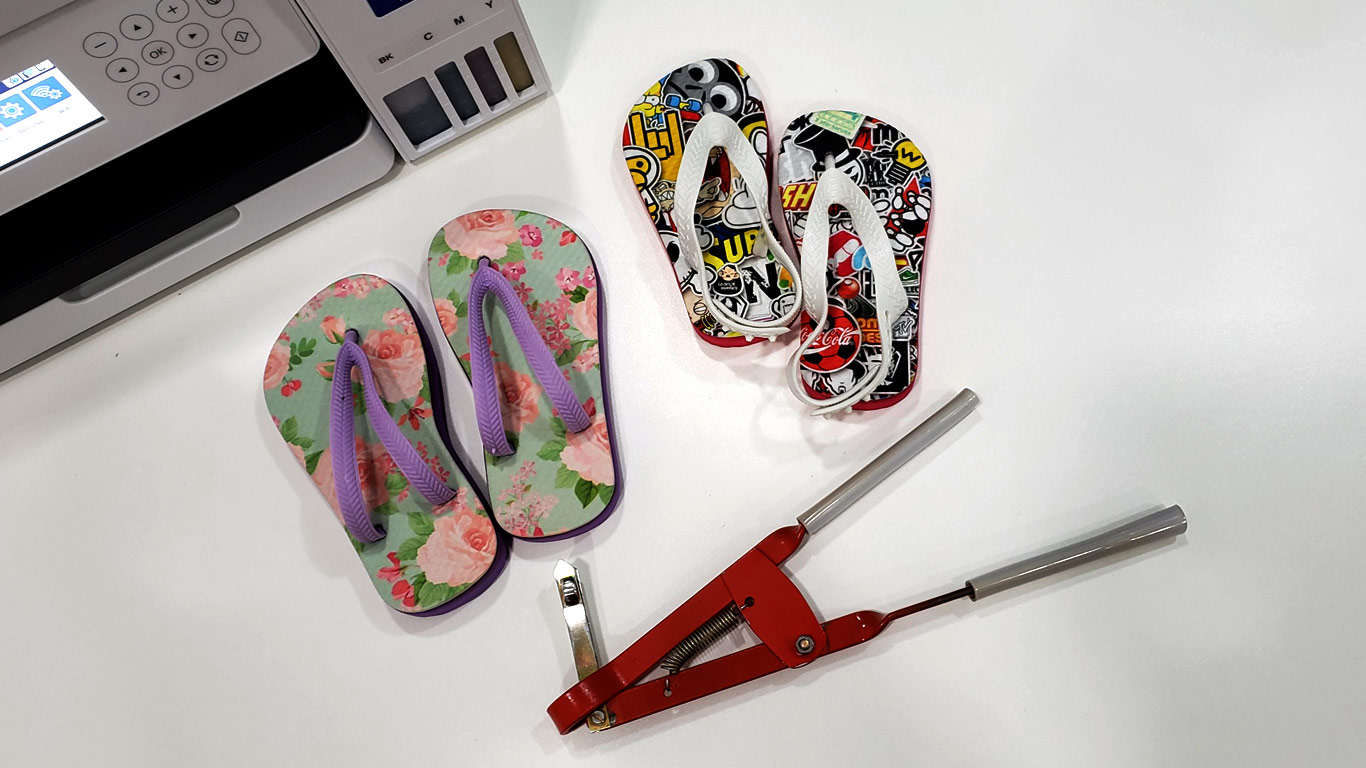
Algo que podemos notar é que apesar de existir uma procura muito interessante pelos chinelos para sublimação, ele é um produto que evoluiu pouco nos últimos anos.
O Chinelo para Sublimação com tecido termo colante aplicado é o tipo de produto que possui os melhores resultados.
Existem alguns tipos de resina que são aplicadas aos Chinelos mas que ainda possuem os mesmos problemas.
Resinas que são maleáveis, possuem uma transferência muito ruim.
Já as resinas que possuem uma boa transferência, acabam ficando rígidas e assim “quebram” durante o uso.
Vamos então as Dicas para termos os resultados mais Interessantes.
Para estampar os chinelos, vamos utilizar 200ºC e 40 Segundos.
A pressão pode ser a que você considera média lembrando que não é necessária uma pressão alta para estampar chinelos para sublimação.
Dependendo de sua experiência, você começa a notar que a pressão é basicamente a mesma para todos os produtos.
Teremos uma pequena variação de acordo com o material de cada produto seja uma camiseta, um azulejo ou um chinelo.
Com todos esses fatores configurados é hora da mão na massa!
Lembrando que utilizei uma textura como Estampa, levo o chinelo para a prensa térmica e posiciono a impressão da forma que produza o melhor resultado final.
Quando abro a prensa vejo um resultado incrível e certamente previsível.
Considerações Finais – Abrindo a Prensa
Depois de vários testes de Impressão com a Epson F170, ver a fidelidade nas cores é algo esperado.
Mesmo assim, ver o produto finalizado é simplesmente incrível.
A Estampa e as Cores antes visualizadas somente na cabeça toma forma e assim se torna algo real.
Assim, nossas dicas sobre como estampar chinelos para sublimação chega na finalização do produto.
Vamos falar sobre colocar as Tiras ou Correias nos Chinelos.
Existem vários tipos de ferramentas e cada uma delas vai atender a uma demanda diferente.
Se o seu foco é trabalhar com os Chinelos para Sublimação, uma ferramenta que contribua para a colocação das Tiras de forma mais rápida será necessária.
Neste exemplo, utilizamos uma ferramenta que vamos chamar de intermediária.
Esse Alicate é muito prático e você encontra em várias empresas especializadas em produtos para Sublimação.
Ele vai atender a uma demanda pequena de forma muito simples e assim dar vazão a sua produção.
Mais uma vez, fica o convite para compreender muito bem o produto e entender suas possibilidades e suas limitações.
Já sobre a Epson F170 Sublimática, podemos identificar mais resultados positivos com essa Impressora Original para Sublimação.
Ampliando o Estudo e Conhecimento da Plotter de Recorte I-Craft, vamos acompanhar com a Mayara Calderone algumas Dicas sobre Como Personalizar Almofadas com Filmes de Recorte.
Para extrair o máximo de possibilidades, vamos conversar sobre como personalizar almofadas com filmes de recorte.
Com os Filmes em mãos e com a Ideia do Produto, a Mayara preparou a criação.
Iremos então iniciar os passos sobre como personalizar almofadas com filmes de recorte.
Preparando o Arquivo para o Recorte na I-Craft
Algo muito importante em uma plotter de recorte é o seu Software de Configuração de Recorte.
E sabemos que muitas pessoas compram o equipamento sem observar essa questão.
Um software que é que não é instintivo ou que dependa de muitas configurações para produzir um bom resultado, acaba evidenciando que o equipamento também possui menos recursos.
E esse é um ponto que temos como destaque no Sure Cuts, o software de configuração da I-Craft.
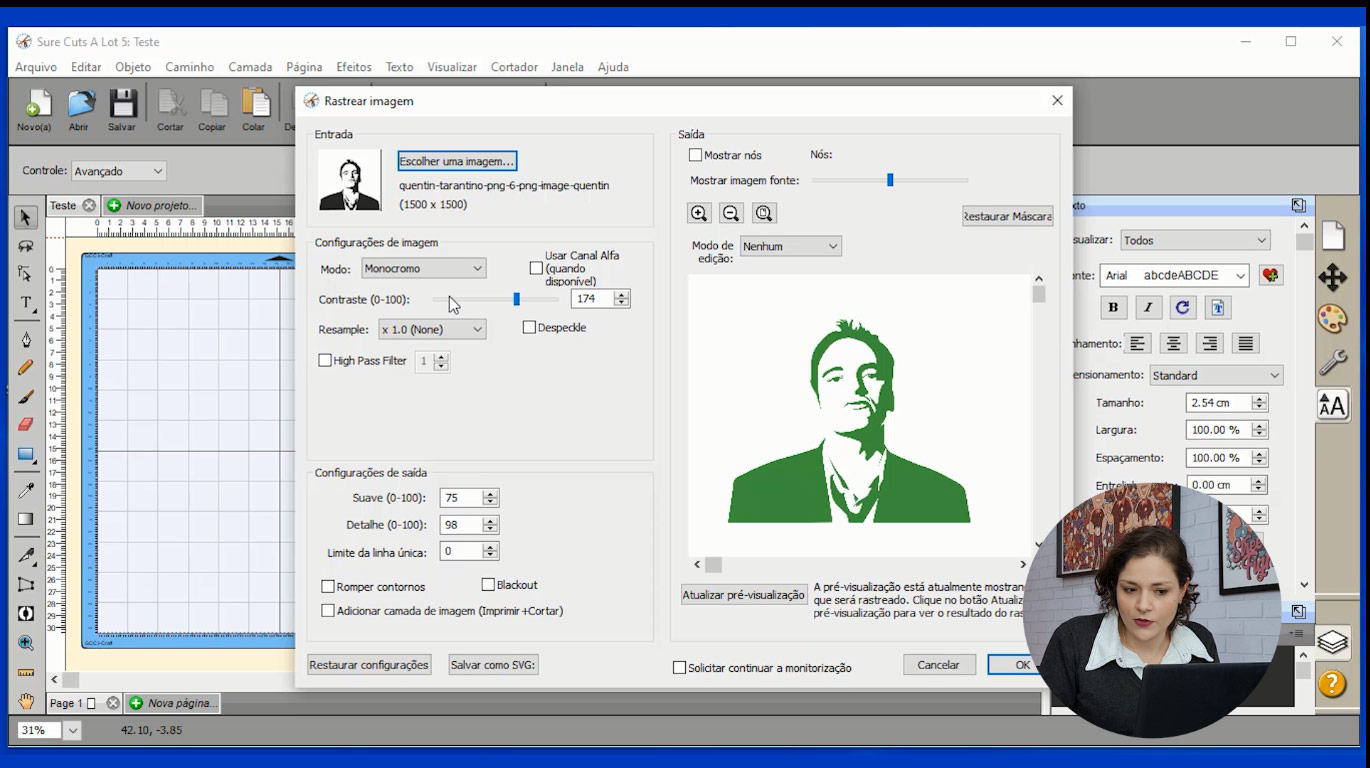
Realizar o rastreio é algo muito prático que você faz ajustando o contraste da imagem.
Depois de realizar a leitura e rastreio total do arquivo, manipular e posicionar a arte para o recorte é muito simples.
É importante observar o tamanho da Poli-tape que temos disponível que é em formato A4.
A Almofada é tamanho 30×30 e por isso, a Mayara organizou as estampas para ter o melhor resultado.
Desenvolvendo o produto, ela imaginou um “Kit com duas Almofadas Personalizadas”.
Assim uma delas terá uma Imagem e a segunda um Texto.
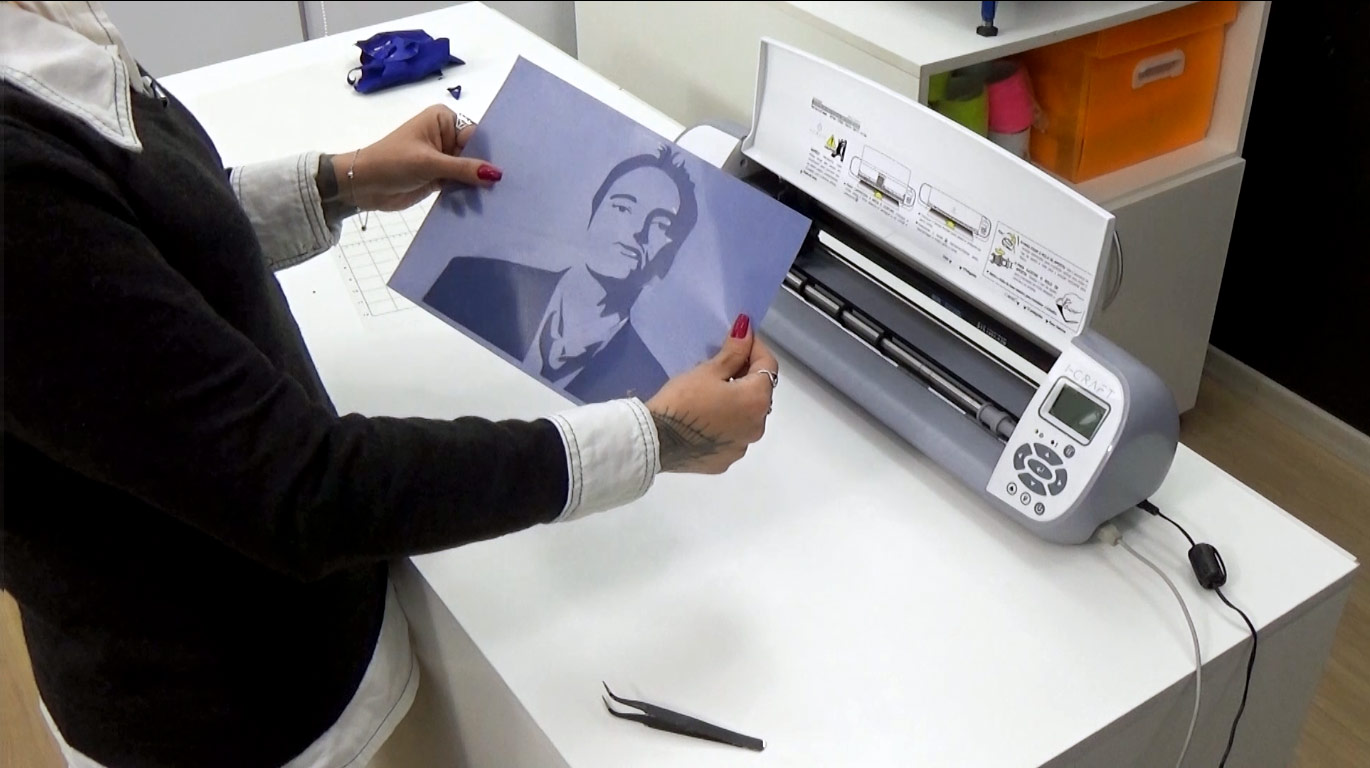
Feito o rastreio e posicionado o Arquivo, agora é só enviar para o corte.
Importante ressaltar que o Poli-tape que estamos utilizando é um material e ótima qualidade e por isso o recorte e a “depilação” é bem mais simples.
Como Personalizar Almofadas com Filmes de Recorte – Hora de Prensar!
Uma recomendação muito importante é sempre pesquisar as informações sobre os Filmes de Recorte antes mesmo de fazer a compra.
Algo que você deve observar é o Tempo e Temperatura de aplicação.
Essa informação é de extrema importância para você se a pesquisa é sobre como personalizar camisetas ou sobre como personalizar almofadas com filmes de recorte.
Neste ponto, precisamos lembrar que uma das principais funções dos filmes de recorte é a personalização dos tecidos e algodão.
Assim, trabalhar com filmes de recorte com uma temperatura muito alta e com um tempo de aplicação também muito alto irá agredir demais as fibras do tecido.
Para tecidos brancos, pode causar um amarelamento.
Já para tecidos escuros, poderá causar um “descoloração” da região que ficará em contato direto com a prensa térmica.
Dessa forma, filmes como o Poli-tape que possuem um tempo e temperatura de aplicação mais baixos irão te trazer um resultado mais interessante e também produtividade.
Para fazer as Almofadas Personalizadas, iremos utilizar 165ºC e 15 Segundos.
Considerações Finais sobre Como Personalizar Almofadas e teste com Plotter de Recorte I-Craft
Terminados os produtos, vamos observar o resultados das Dicas sobre como personalizar almofadas com filmes de recorte.
O resultado é simplesmente incrível.
Os Filmes de Recorte são materiais extremamente interessantes e versáteis.
Lembrando mais uma vez que a qualidade e facilidade de trabalho com o Poli-tape, contribui para um ótimo resultado.
E podemos dizer mais uma vez que o trabalho com a Plotter de Recorte I-Craft da Serilon Crafs é muito simples.
Como você pode ver no vídeo, os ajustes foram feitos de maneira muito simples e que torna o trabalho total muito fácil.
Importante relembrar a importância de estudar o equipamento, estudar o software de controle e pesquisar pelos materiais de boa qualidade.
Esse é o conjunto ideal para que você tenha sempre resultados profissionais.
Logo no Portal, teremos mais informações e Testes com a Plotter de Recorte I-Craft e com a Mayara Calderone.
Sucesso e Até Mais!
Artigos que irão te Ajudar a Ampliar o seu Conhecimento:
Esse é um produto interessante porque ele é fosco e apresenta um efeito diferente do que estamos habituados a ver.
Importante lembrar que os produtos para sublimação de cerâmica possuem uma resolução fotográfica.
Isso quer dizer que o brilho de um bom produto somado a uma ótima qualidade de impressão proporciona um resultado incrível.
Esse Azulejo que vamos utilizar é um Azulejo Fosco.
Assim, sem o brilho teremos um outro efeito e uma outra apresentação.
Lembrando que a Ideia desse Conteúdo é falarmos sobre Como Estampar Azulejos mas também testarmos cada vez mais os Resultados da Epson F170, escolhi uma Arte que possui algumas tonalidades de cinza.
Lembramos que o Cinza é a cor que vai “entregar” se o Perfil de Cores está Ok ou não.
O azulejo que vamos estampar tem o tamanho de 15×15.
Então vamos criar a Arte um pouco maior.
Essa “sangria” que vamos deixar é justamente para termos um acabamento perfeito.
Vamos estampar até as bordinhas do azulejo.
Então, para termos uma margem de segurança, criamos a Arte com 15,5 x 15,5.
Escolhida a Arte, vamos a Impressão.
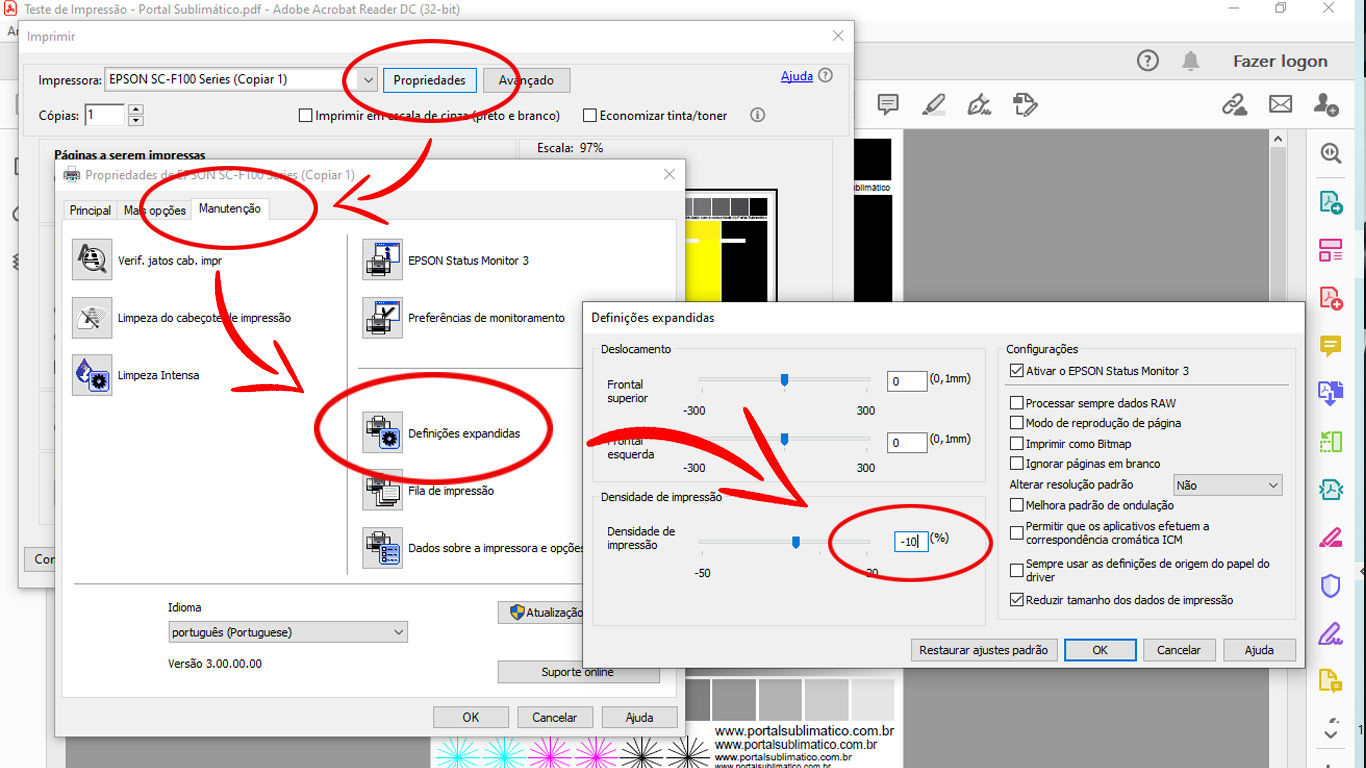
Se você tem acompanhado essa série de vídeos com a Epson F170, você pode notar que estamos fazendo as impressões pelo driver da Impressora.
Dessa forma, as Artes são Salvas em PDF e abro no Adobe Reader.
Mais uma vez estou utilizando o Papel Sublimático Jojo de fundo Rosa, um papel que se adaptou muito bem a esse equipamento e também que tenho visto ótimos resultados.
Feita a impressão com total atenção a todos os detalhes, vamos para a prensa e ver mais detalhes sobre como estampar azulejos.
Como Estampar Azulejos – Configuração da Prensa Térmica e o Grande Segredo
Feita nossa Impressão, vamos para a Prensa Térmica.
Lembra que comentamos que o comportamento do Azulejo para Sublimação é parecido com uma Caneca?
Então vamos configurar a Prensa com 200Cº e 300 Segundos (5 minutos).
Pode parecer muito tempo mas precisamos considerar algumas questões importantes.
Não considerá-las é o que causa os maiores problemas sobre como estampar azulejos.
O Azulejo é uma peça de cerâmica e tem uma massa para ser aquecida.
Para uma transferência perfeita, toda essa massa tem que estar totalmente aquecida e por isso precisamos de mais tempo para que isso aconteça.
E temos um “Segredo” para ser revelado… rsrs…
Vamos utilizar uma manta de silicone de 3mm sobre a peça para termos um ajuste mais preciso da pressão.
E é a Manta de Silicone sobre a peça, somada a Estampa que fizemos um pouco maior que o Azulejo que vai nos permitir estampar até a “curvinha” do produto.
Lembramos que a Manta de Silicone é um tipo de isolante térmico e por isso também precisamos de mais tempo para aquecer a manta de silicone e também todo o azulejo.
Ajustada a pressão, fechada a prensa, vamos avaliar e conhecer os resultados.
Considerações Finais sobre Como Estampar Azulejos com Sublimação
Abrindo a prensa térmica, iremos então avaliar os resultados e encontramos uma ótimo surpresa.
Ver o resultado do Azulejo para Sublimação Fosco é realmente surpreendente.
Depois de ver vários azulejos brilhantes, um azulejo com outro efeito é algo que possibilita outras ideias e outras aplicações.
Todos os cuidados e atenção que tivemos nos proporcionaram uma estampa perfeita por toda a base e também na curvatura do azulejo.
As cores também ficaram incríveis mostrando mais uma vez os ótimos resultados com a Epson F170.
Dessa forma, temos então mais Testes de Produtos e Resultados Consistentes com essa nova opção.
Mas antes de falarmos sobre como ele vai te ajudar a resolver muitos problemas, vamos entender a sua função.
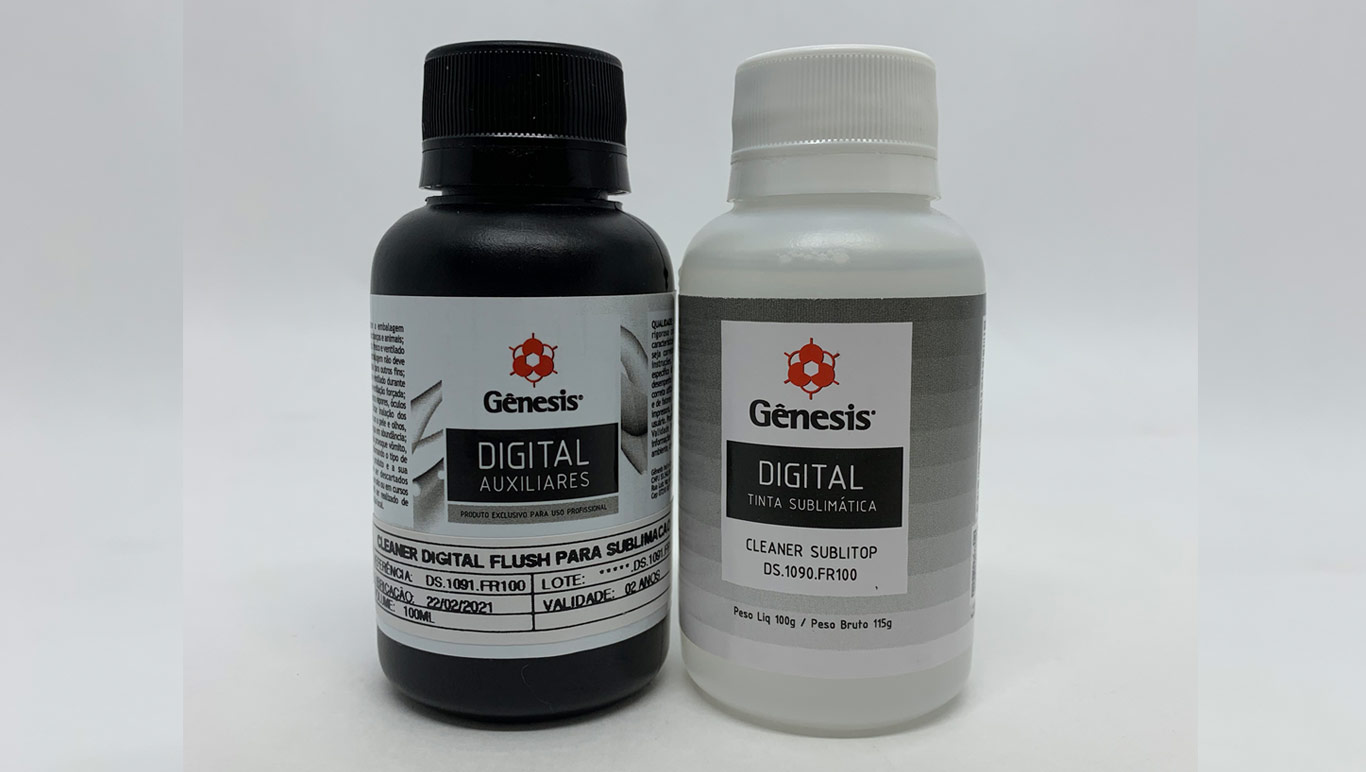
O Cleaner de Limpeza é um produto que foi criado para realizar um limpeza completa e profunda em todo o sistema de abastecimento da Impressora Sublimática.
Sua utilização é feita de forma simples, mas recomendamos que você mesmo faça a execução do trabalho caso tenha segurança para realizar.
Basicamente, você remove toda a tinta do tanque de tinta da sua impressora para sublimação utilizando uma seringa.
Com todo o sistema vazio, você então coloca o Primeiro Cleaner que é para uma limpeza mais leve.
Depois de feito o processo de abastecimento, realize uma limpeza na cabeça de impressão pelo driver da Impressora.
Essa ação irá fazer o Cleaner de Limpeza para Sublimação se movimentar por todo o sistema e remover os resíduos da tinta sublimática.
Depois de feito esse processo, você deverá retira todo o Cleaner de dentro do sistema.
A Genesis Tintas desenvolveu dois tipos de Cleaners de Limpeza, um para limpezas leves e outro para limpezas mais profundas.
Para alguns resultados, o mais interessante será a utilização dos dois produtos.
Tipos de Cleaner de Limpeza para Sublimação – Genesis Tintas
O Cleaner de Limpeza SUBLITOP é o cleaner “mais leve”.
Ele é o primeiro produto que você deve utilizar para fazer a limpeza do sistema.
Sua recomendação é para uma manutenção corretiva ou preventiva.
Como exemplo, se você já fez várias limpezas na cabeça de impressão pelo driver da impressora e ainda tem pequenos entupimentos, ele deverá resolver.
Outro momento importante para utiliza-lo é quando você opta pela troca da marca da tinta sublimática.
Assim você conseguirá limpar totalmente o sistema e evitar que ocorra contaminações entre marcas de tintas sublimáticas diferentes.
O segundo tipo de cleaner é o FLUSH.
Esse é um tipo de produto recomendado para uma limpeza mais profunda, muitas vezes em cabeças de impressão que estão totalmente entupidas.
Para realizar uma limpeza mais profunda, ele conta com solventes mais agressivos e por isso ele não deve permanecer no equipamento por mais de 20 minutos.
É muito importante que se faça o uso dos dois tipos de Cleaners para Subimação da Genesis Tintas em conjunto.
Primeiro, utilize o Cleaner SUBLITOP, depois o FLUSH e depois, mais uma vez utilize o SUBLITOP.
Agora você já conhece as funções desse produto que pode ser a solução de vários problemas com sua Impressora Sublimática.
É muito importante ter atenção as Dicas de Manutenção e Conservação Básicas da sua Impressora pois assim você terá sempre os melhores resultados em suas impressões e vai contribuir com a vida útil do seu equipamento.
Vamos juntos conhecer a Plotter de Recorte I-Craft da Serilon Crafts e entender as possibilidades que ela agrega para o Seu Negócio.
Para quem já trabalha com Personalização de Produtos, um equipamento com a plotter de recorte I-Craft é uma grande aquisição.
Observando os primeiros passos e os primeiros resultados, pudemos ver que um dos principais destaques dessa plotter de recorte é sua facilidade de uso.
Para termos a melhor analise sobre esse equipamento, nada como Convidarmos uma Especialista no assunto.
Recebemos nossa grande amiga Mayara Calderone para que ela pudesse fazer as analises e os testes.
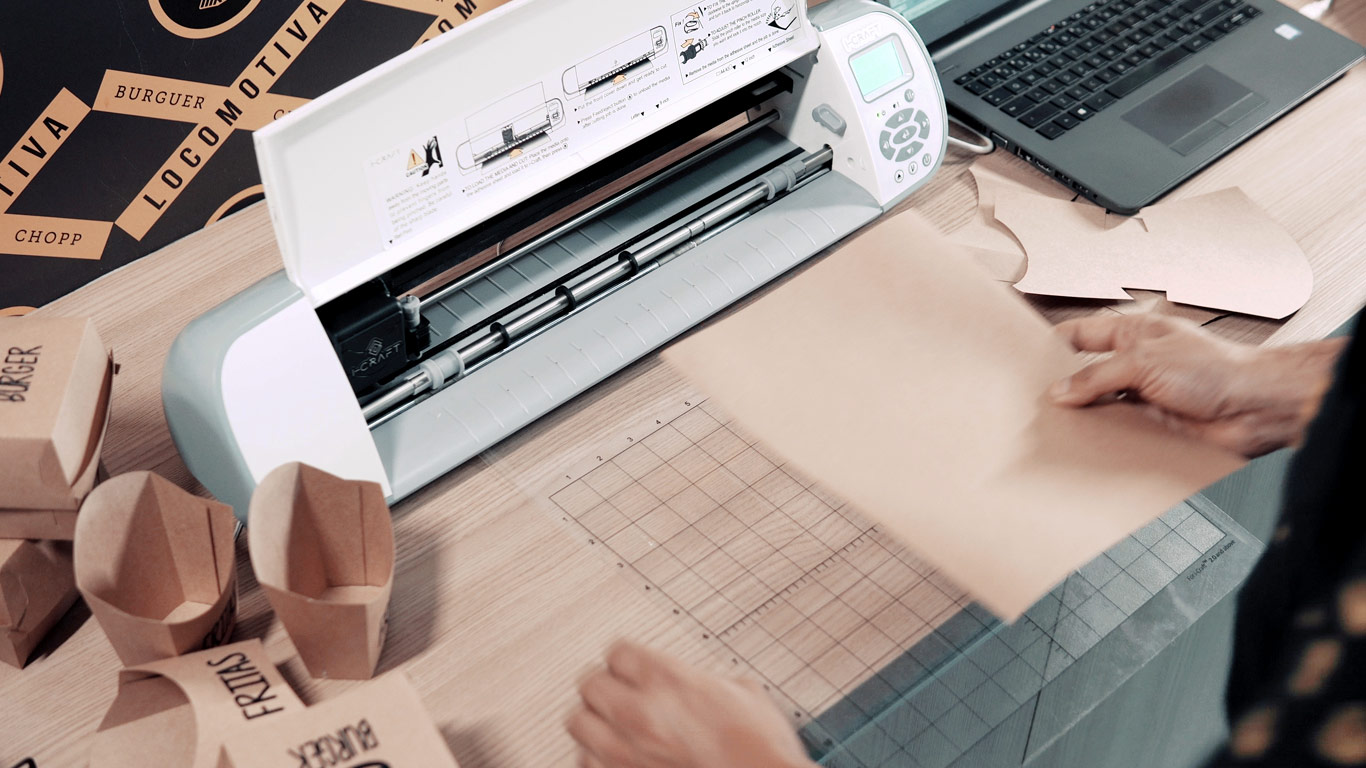
Logo que você abre a caixa você percebe um equipamento muito compacto.
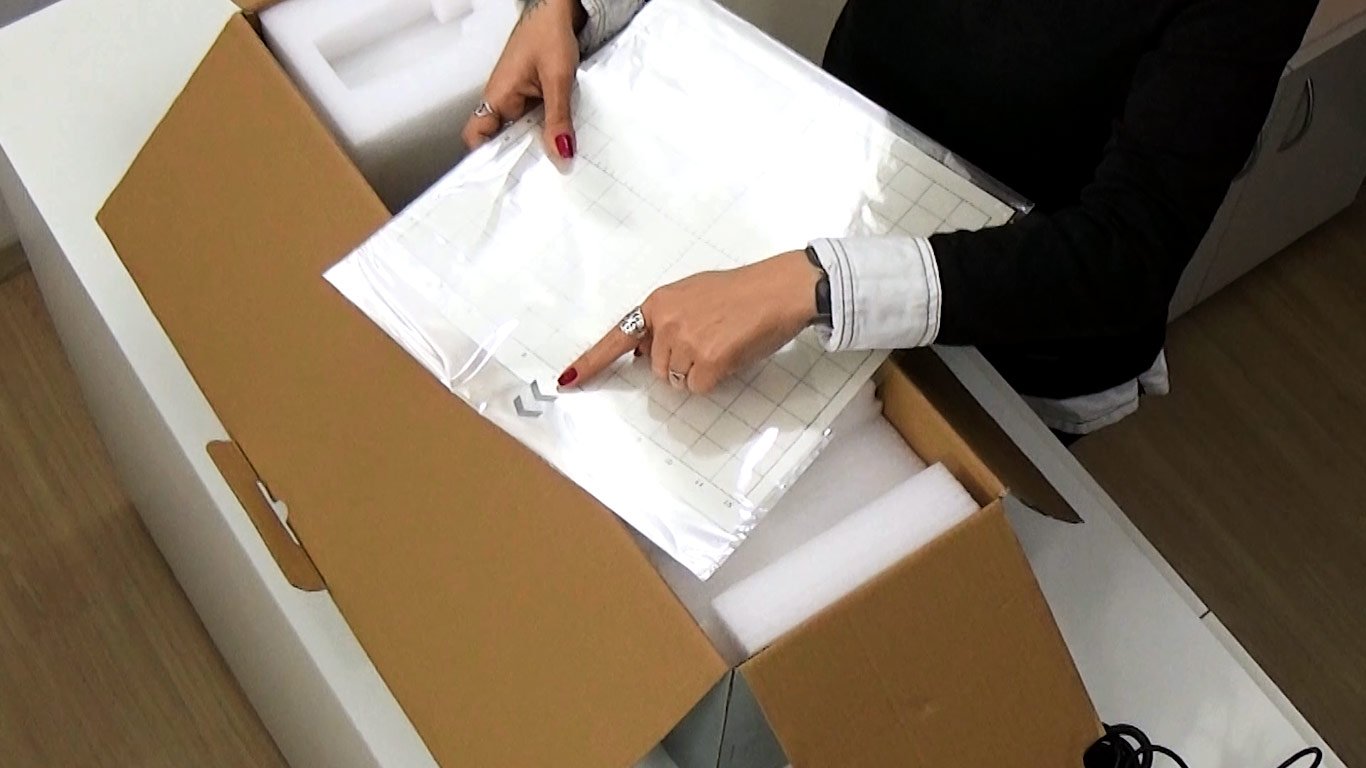
Além do Equipamento, fonte de energia e cabo USB para conectar em seu computador, você recebe uma base de Corte de 12 x 12 polegadas.
Importante observar que a base de corte da I-Craft possui a mesma área útil que outras bases de recorte mas ela é um pouco maior.
Por isso, cuidado para não misturar a base com a de outra plotter.
Observe também que ela possui uma direção correta para ser inserida no equipamento.
Acompanhando a I-Craft, temos a lâmina convencional que vamos utilizar para recortar tanto os Filmes de Recorte como os Papéis.
Mas é importante lembrar que esse equipamento possui outros recursos muito interessantes como uma lâmina para gravação em metal.
O painel de controle é simples e instintivo.
De forma rápida você conseguirá compreender os comandos e extrair o máximo do equipamento.
Conhecendo o Software de Controle – Plotter de Recorte I-Craft
Para ter acesso a todos os recursos da Plotter de Recorte I-Craft você deverá fazer o download do Programa no Site Oficial da I-Craft Brasil.
Uma informação muito Importante!
Esse mesmo programa é utilizado para vários modelos de plotters de recorte.
Por isso, logo após fazer o download e instalar em seu computador, você precisa fazer um cadastro e inserir o número de série do seu equipamento.
Assim você terá acesso a todos os recursos do software para a sua plotter.
Algo que é muito interessante e vamos chamar a atenção é a configuração do recorte.
No software de controle da I-Craft você vai configurar a gramatura do papel e ele vai fazer o ajuste da força de forma automática.
Esse tipo de configuração vai garantir para você melhores resultados na papelaria e também nos filmes recorte.
Uma outra opção que você irá encontrar com a plotter de recorte I-Craft são as predefinições de vários tipos de materiais.
Certamente é uma opção que vai agilizar muito o seu trabalho.
E também está disponível a opção para que você crie suas próprias predefinições uma vez que devido a versatilidade do equipamento, muitos outros materiais poderão ser utilizados.
Vamos chamar também a atenção para a velocidade de recorte que também surpreende mantendo a qualidade e os ótimos resultados.
Bem, esse é apenas os primeiros passos com a Plotter de Recorte I-Craft da Serilon Crafts.
Acompanhe o Portal Sublimático e amplie cada vez mais o seu Conhecimento com esse Ótimo equipamento.
Vamos conhecer o Forno 3D para Sublimação da LiveSub e entender como esse Equipamento contribui para o crescimento do Seu Negócio.
O Forno 3D para Sublimação é um equipamento que desperta muito interesse em quem trabalha com Sublimação em Produtos.
Esse interesse também é comum em iniciantes, pessoas que estão conhecendo a Sublimação agora.
Neste Artigo, vamos conhecer o equipamento e fazer um passo-a-passo estampando um produto.
Entender o equipamento é fundamental para ter uma escolha assertiva.
Por isso, vamos trazer aqui algumas Informações e Considerações para contribuir para sua melhor decisão.
Acredito que o primeiro passo é entender o que o Forno 3D para Sublimação LiveSub faz e também o que ele não faz.
Começando por uma opinião pessoal, esse é um tipo de equipamento que não recomendamos para iniciantes.
Comentamos isso pois com uma Prensa de Canecas convencional, você tem um controle maior do processo.
Você pode observar se a transferência foi Ok e caso seja necessário, pode voltar com facilidade a caneca para a prensa.
Dessa forma, você consegue fazer um “retrabalho” de forma mais rápida e fácil.
Já com o Forno 3D para Sublimação, você não tem essa facilidade de avaliação devido a forma como você irá aplicar a pressão.
Vamos lá!
Conhecendo o Forno 3D para Sublimação LiveSub
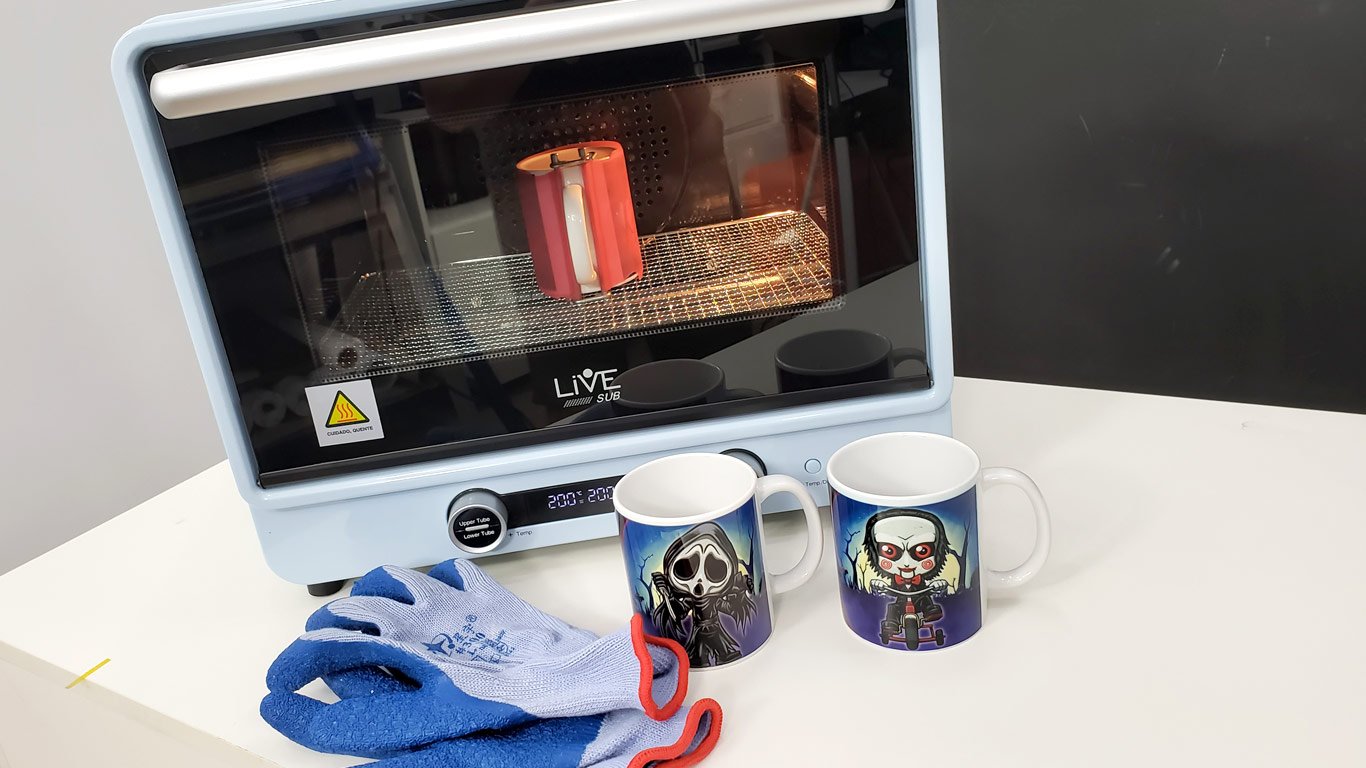
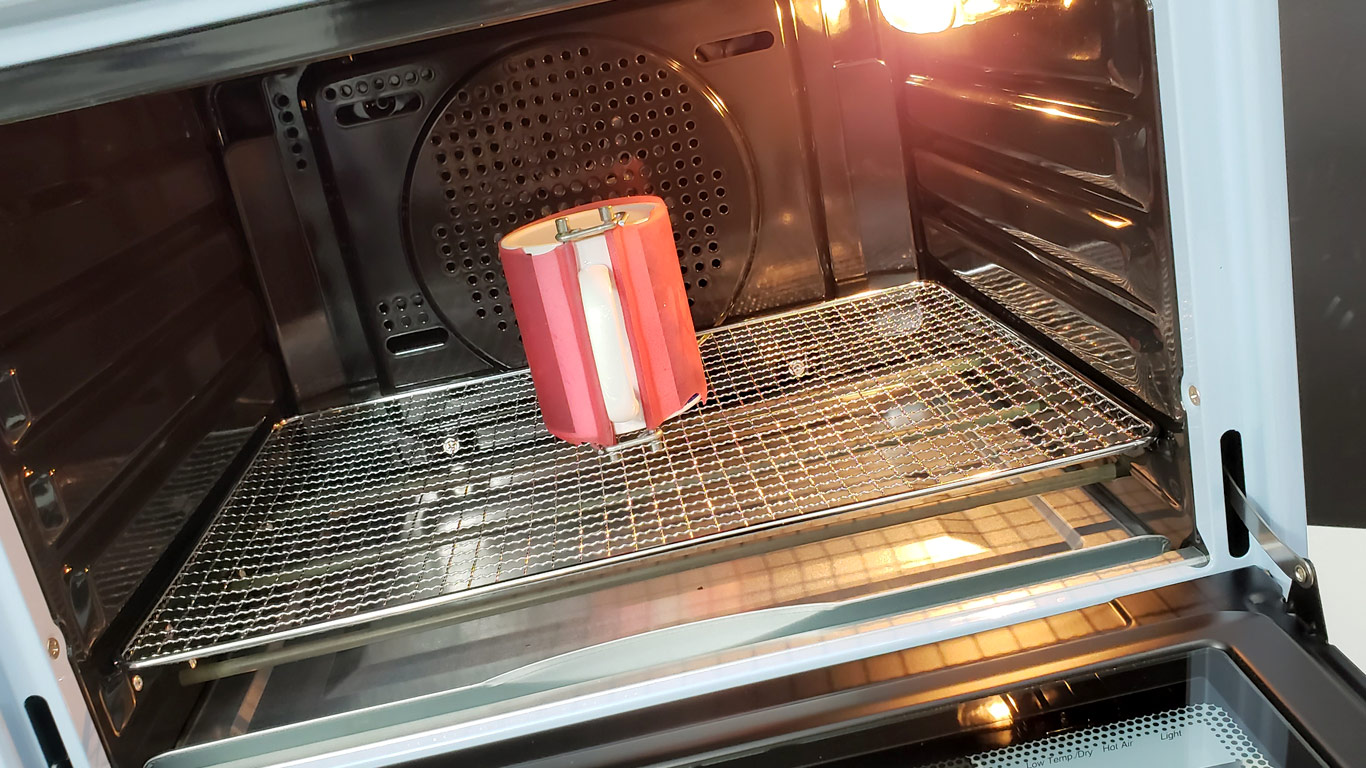
Começando pelas características iniciais do equipamento, podemos dizer que ele é sim um equipamento inspirado em um forno elétrico de cozinha.
A capacidade do Forno 3D é de 40 litros e a potência é de 2000W.
Você encontra esse equipamento nas voltagens 110V e 220V.
Abrindo a caixa você irá encontrar junto com o Forno 3D Live duas prateleiras, o manual do usuários do equipamento e também um par de luvas de cozinha.
Esse par de luvas pode te ajudar a manipular os produtos quentes, mas como ele “não possui os dedos”… rsrs… ela pode trazer alguns problemas.
Logo que você liga o Forno 3D Live, o painel irá iniciar com a temperatura em 180ºC e o tempo em 30 minutos.
Essa é uma configuração que você precisa ter atenção.
Já no Forno 3D para Sublimação LiveSub, o tempo será configurado em minutos.
Dessa forma, quando você observa o painel e visualiza o valor 30, ele quer dizer 30 minutos.
Compreendido essas questões iniciais, vamos falar um pouco sobre as bases do processo.
Vamos fazer aqui a Personalização de uma Caneca.
Para termos uma transferência completa, precisamos ter equilíbrio entre Tempo, Temperatura e Pressão.
A pressão, neste tipo de equipamento, iremos aplicar utilizando uma manta de silicone.
O Tempo e Temperatura, iremos encontrar uma configuração que traga o resultado perfeito.
Vamos utilizar como base a configuração que utilizamos em nossa Mini Prensa 3D.
Fazendo algumas adaptações, vamos utilizar 200ºC e 10 Minutos.
Resultados e Considerações Finais
Concluído o Tempo de Processo, vamos avaliar a transferência.
Importante lembrarmos que neste tipo de equipamento, todo o produto está muito quente.
Nas prensas de canecas convencionais, a alça ficará para fora da prensa e também não irá receber calor diretamente.
Isso fará com que a alça não aqueça e você poderá manipula-la sem problemas.
Já no Forno 3D para Sublimação, como todo o produto está dentro do equipamento, a alça também estará muito quente.
Por isso, o uso da Luva Térmica é extremamente necessária.
Removemos a Manta de Silicone e fazemos a avaliação da transferência da tinta sublimática para o produto.
Importante observar o fundo da caneca também que é a área mais crítica.
Fizemos nossa avaliação e vemos que o resultado foi Ok.
Finalizando os Primeiros Passos com o Forno 3D para Sublimação LiveSub, podemos considerar que ele é um equipamento que pode contribuir muito para o Seu Negócio.
Ele é um equipamento que irá trazer produtividade pois te permite estampar várias canecas ao mesmo tempo.
E também agrega mais possibilidades de produtos diferenciados, produtos que uma prensa convencional não consegue aplicar a pressão.
Um bom exemplo são alguns tipos de Copos Tulipas e Taças de Gin de vidro.
Bem, finalizamos assim esse Conteúdo de Introdução e em breve, iremos produzir muito mais Produtos com esse grande equipamento.
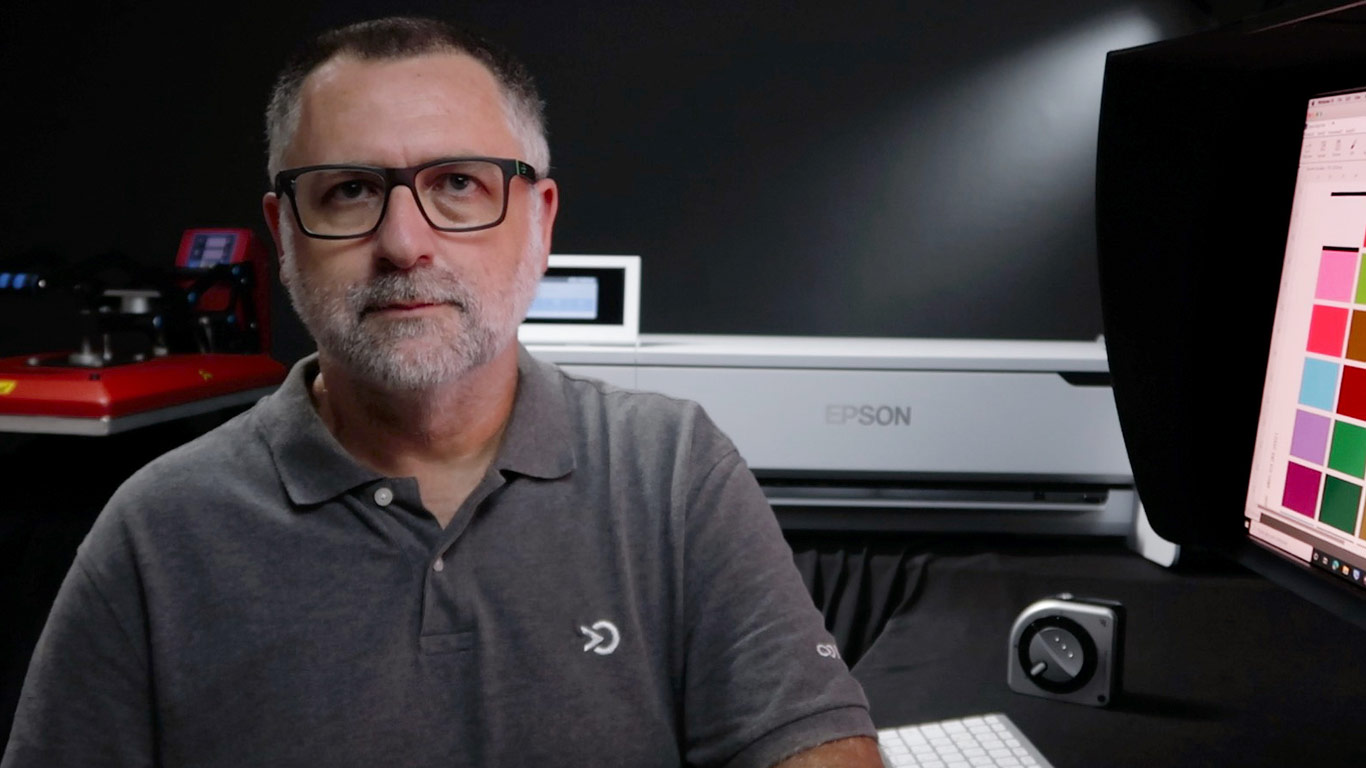
Vou compartilhar com vocês um pouco sobre a minha experiência com a impressora Epson SureColor F570, a solução mais completa do mercado para impressões sublimáticas, rápidas e eficientes, que por ser compacta, se adequa a qualquer ambiente de trabalho e produz resultados incríveis com qualidade fotográfica.
Nos vídeo a seguir, irei demonstrar o meu processo de trabalho para garantir o melhor resultado de cores.
Veremos todas as etapas do processo de calibração de cores e sublimação para diferentes aplicações, utilizando todos os recursos de impressão através do Driver e no software Edge Print, disponibilizados pela Epson.
Gostaria de salientar que após a compra da impressora Epson Surecolor F570, eu agendei uma visita de um técnico credenciado pela Epson para fazer a instalação do equipamento e do software de impressão disponíveis para os dois sistemas operacionais, Windows e Macintosh.
No meu caso estarei utilizando o Windows.
O quanto isso foi importante?
Ele não só me indicou o uso correto dos insumos, como me orientou sobre a configuração no display da impressora e também a utilização do software de impressão.
Com isso adquiri segurança e confiança para executar o meu trabalho.
Seguindo estas orientações, você não perderá a garantia do equipamento e ainda poderá participar do programa de benefícios Epson Rewards.
Agora com a impressora instalada e configurada, podemos iniciar o processo de calibração das cores.
Primeiramente iniciaremos com o programa de calibração.
Muito importante:
A cada nova calibração, faça a verificação dos jatos de impressão. Este procedimento poderá ser executado no display da impressora ou aqui mesmo pelo software de impressão.
Identificando uma interrupção em qualquer uma das linhas, será necessário ativar o sistema de limpeza das cabeças.
A calibração consiste em utilizar este medidor de cores, o i1Studio. Fabricado pela empresa XRite e comercializado no Brasil através da Coralis.
A tecnologia integrada no i1Studio oferece gerenciamento de cores preciso e intuitivo por todo seu fluxo de trabalho com cores. O resultado final são impressões muito próximas ao original do arquivo visualizadas no monitor.
Necessário para realizar as novas medições de cores, trabalhando em conjunto com um programa específico de mesmo nome. Ele irá criar as novas informações personalizadas de cores, perfil ICC, para nossa impressora Sublimática.
O Programa de calibração está disponível em língua portuguesa para os sistemas operacionais Windows e Macintosh.
Com o nosso medidor conectado na porta USB do computador, abrimos o software de calibração i1Studio e selecionamos o fluxo de tarefas no canto esquerdo da tela, como Impressão Colorida.
Agora, iremos configurar o programa de calibração para impressão do gráfico de prova de perfilamento. Nesta primeira etapa serão 50 amostragens de cores. Selecionamos a impressora Epson F570, e em seguida, definimos o tamanho do papel.
No meu caso estou utilizando um rolo de papel com 61cm de largura, mas recomendo selecionar o papel A4. Este formato facilitará muito as medições com o aparelho.
Em seguida, vamos manter a unidade adotada pelo sistema métrico internacional que é em milímetros.
No item descrição do papel, identificar o papel que está sendo utilizado. No meu caso digitarei, Epson 75gr.
Pronto, concluímos a primeira etapa de configuração no programa de calibração.
Agora, acionamos o botão imprimir.
Na nova janela iremos clicar em preferências, para ter acesso nas configurações do software de impressão da Epson F570
Observe que todas as vezes que acessar o software pela primeira vez, as definições da impressora serão padrão
Como estamos criando uma nova configuração, iremos modificar de padrão para personalizado.
Manteremos em A4 o tamanho e o formato de saída.
No campo Origem – As Informações já foram definidas anteriormente pelo usuário.
Agora chegamos em uma parte bem importante que poderá influenciar diretamente sua calibração.
Na Qualidade de impressão desabilitamos as definições simples e mudamos para personalizado, mantemos o modo de imprimir como cor, mas no modo de cores deixaremos sem ajuste de cor.
Já na Resolução em qualidade de impressão – encontraremos 3 diferentes configurações; Qualidade (Nível 2), (Nível 4) e Qualidade Máxima (Nível 5) de resoluções.
Defina o nível e Ok.
Importante você realizar teste com cada um destes níveis, para definir o melhor resultado encontrado na qualidade de impressão, para as diferentes aplicações.
Para realização dos testes e também a calibração, importante desativar linhas finas e alta velocidade.
Seguimos para aba leiaute – apenas a configuração espelhar selecionada.
Na aba opções avançadas – por estar utilizando o papel em rolo, habilitarei corte normal e rotação automática.
Se não encontrou o resultado desejado nos testes de qualidade, você encontra em configuração de papel mais uma opção para ajustes finos.
No meu caso, melhorei ainda mais a impressão no papel Epson, reduzindo para -50% a densidade de cor e -30% para o preto.
Aba Utilitário – Serve para fazer a verificação dos jatos de impressão caso não tenha sido feita no display da impressora.
Terminado a personalização volte para aba definições de impressora, selecionar definição clicando em definições personalizadas, nomeie (com um nome que tenha alguma identificação com esta nova calibração) e salve.
Agora tudo pronto, damos um ok. Aplicar e Imprimir
Com a impressão no papel, podemos dar início a sublimação.
Para isso utilizaremos uma prensa térmica, que é uma máquina de estampar projetada para atender os mais diversos tipos de trabalho com fotoprodutos.
Tecidos, MDF, Azulejo de Porcelana entre outros…
Para esta calibração trabalhei a 200 graus no tempo de 40 segundos para tecido com 100 % poliéster.
No processo sublimático, as superfícies devem obrigatoriamente ser tratadas com poliéster ou ter poliéster na sua composição.
Após o processo de sublimação, inspecione o material sublimado para ver se não há manchas ou riscos que podem comprometer a exatidão das cores.
Siga as orientações do programa de calibração para iniciar as medições. E só então, fazer a leitura com o medidor de cores do gráfico de prova de perfilamento.
Importante utilizar um fundo na cor branca por debaixo da superfície sublimada, por exemplo 2 folhas de sulfite, para correta medição das cores.
Tudo ok, podemos iniciar…. Clique em avançar
Posicionamos o medidor abaixo da coluna 1 sobre a superfície branca do material, aperte e mantenha o botão do medidor pressionado durante o processo de leitura, deslizando lentamente sobre a coluna 1 até alcançar novamente a superfície branca no alto da coluna.
Continue o mesmo processo para as demais colunas, seguindo a orientação do programa pelo monitor.
Ele irá indicar quando o processo das medições do primeiro gráfico foram bem-sucedidas.
Clique em avançar
O programa irá mostrar um novo gráfico de prova de perfilamento com outras amostragens de cores.
Com esta nova amostragem que aparece no monitor, pressione o botão imprimir.
Na nova janela imprimir, repita o mesmo procedimento da impressão do primeiro gráfico, mantendo as configurações salvas anteriormente.
Após o processo de sublimação, inspecione o material sublimado e siga as orientações do programa para iniciar as medições.
Só então, fazer a leitura com o medidor de cores do segundo gráfico e clique em avançar
Tudo ok para leitura.
Repita o mesmo procedimento já realizado na leitura do primeiro gráfico. Ele irá mostrar quando o processo das medições do segundo gráfico foram bem-sucedidas.
Clique em avançar
Chegamos no final da nossa calibração.
Nomeie o arquivo descrevendo o modelo da impressora com os materiais utilizados ou siga sugestão do programa de calibração de cores.
Clique no botão salvar para criar um novo perfil ICC para sua impressora.
Estas informações ficarão salvas no sistema operacional que você está utilizando.
Aplicando a calibração de cores com a impressora Epson SureColor F570
Iremos dar início ao processo de impressão utilizando o novo perfil ICC.
Selecione o programa de edição de sua preferência e escolha um arquivo no seu banco de imagens.
No meu caso, utilizarei o programa Adobe Photoshop para impressão.
Com a imagem escolhida e aberta dentro do programa de edição, no menu arquivo selecione imprimir.
Na nova janela, configuração de impressão do Photoshop, defina impressora Epson F570 e clique em configuração de impressão
Ao selecionar definição, escolha a configuração nomeada anteriormente na aba – definições de impressora no programa de impressão.
Clique OK.
Gerenciamento de cores:
Em Controle de Cores – escolha Gerenciamento de Cores do Photoshop
Em Perfil da Impressora – escolha o novo perfil ICC nomeado no programa de calibração.
Em propósito de saída – escolha Perceptual para imagens fotográficas ou Colorimétrico
Relativo para arquivos gráficos com compensação de ponto preto.
Verifique se os ajustes e tamanho estão em conformidade com as dimensões do seu arquivo.
Use a pré-visualização de impressão para ter certeza se tudo está de acordo para iniciar a impressão.
Clique – Imprimir
Avaliação dos resultados – Epson Surecolor F570
Para obter resultado de sublimação com absoluta fidelidade ao arquivo original como este, é fundamental que você siga fielmente todo o roteiro deste vídeo utilizando matérias de qualidade e de sua confiança.
Lembrando que o controle da temperatura e umidade do ambiente também influenciam diretamente nos resultados.
Muito importante destacar que só com o monitor previamente calibrado será possível comparar se o resultado sublimado está fiel ao seu arquivo original.
Esse passo a passo te ajudou, faz sentido pra você? Então, divulgue e compartilhe.
Se você achar necessário, reveja.
Seguindo o conteúdo deste vídeo você realizará trabalhos de maior qualidade com menor consumo de tinta, conforme dados obtidos através do programa LFP Account disponibilizado pela Epson para controle de custos.
Agora você está pronto para iniciar suas calibrações sem perda de tempo.